안녕하세요!
이번에 블로그를 개편하면서 예전에 쓴 글이든 앞으로 올릴 글이든 해외에서도 찾아 읽을 수 있게 하고 싶었는데요. 어떻게 할까 고민하다가 한국어로 쓴 글을 다른 언어로도 읽을 수 있게 만들어 보기로 했어요.
그래서 저는 블로그 주소부터 바꿔 볼게요. 지금 쓰는 티스토리에 ruchiyu.com이라는 제 주소를 연결하기로 했답니다. 이런 식으로 제가 이름을 골라서 쓰는 주소가 바로 개인 도메인이에요.
이렇게 하면 새 주소로 들어와도 원래 블로그가 열려서 예전 글이나 사진을 하나씩 옮길 필요가 없어요. 이미 도메인이 있으신 분은 바로 DNS 설정부터 보셔도 돼요!
1. 도메인 구입하기
먼저 저는 제 이름으로 쓸 도메인이 없어서 하나 사야 했어요.
이번에 제가 고른 곳은 호스팅케이알인데요. 여기서는 나중에 주소를 연결할 때 블로그-티스토리 메뉴를 고르면 주소 두 줄이 미리 채워지더라고요.
티스토리 서버 주소를 어디서 찾아야 하는지, 그걸 또 어느 칸에 넣어야 하는지 하나씩 알아보는 수고를 덜 수 있습니다!
아! 다른 곳에서 이미 주소를 사 두셨다면 다시 사실 필요는 없어요. 아래에서 제 화면에 어떤 값이 들어갔는지도 같이 보여드릴게요. 호스팅케이알의 블로그 연결 안내에서도 같은 메뉴를 확인할 수 있어요.
그럼 호스팅케이알에서 원하는 주소를 찾아볼게요. 아래 사진에서 위쪽 가운데에 있는 ① 긴 검색칸에 쓰고 싶은 주소를 적어 주세요. 저는 블로그 이름을 따서 ruchiyu.com을 입력하고 오른쪽 돋보기를 눌렀어요!
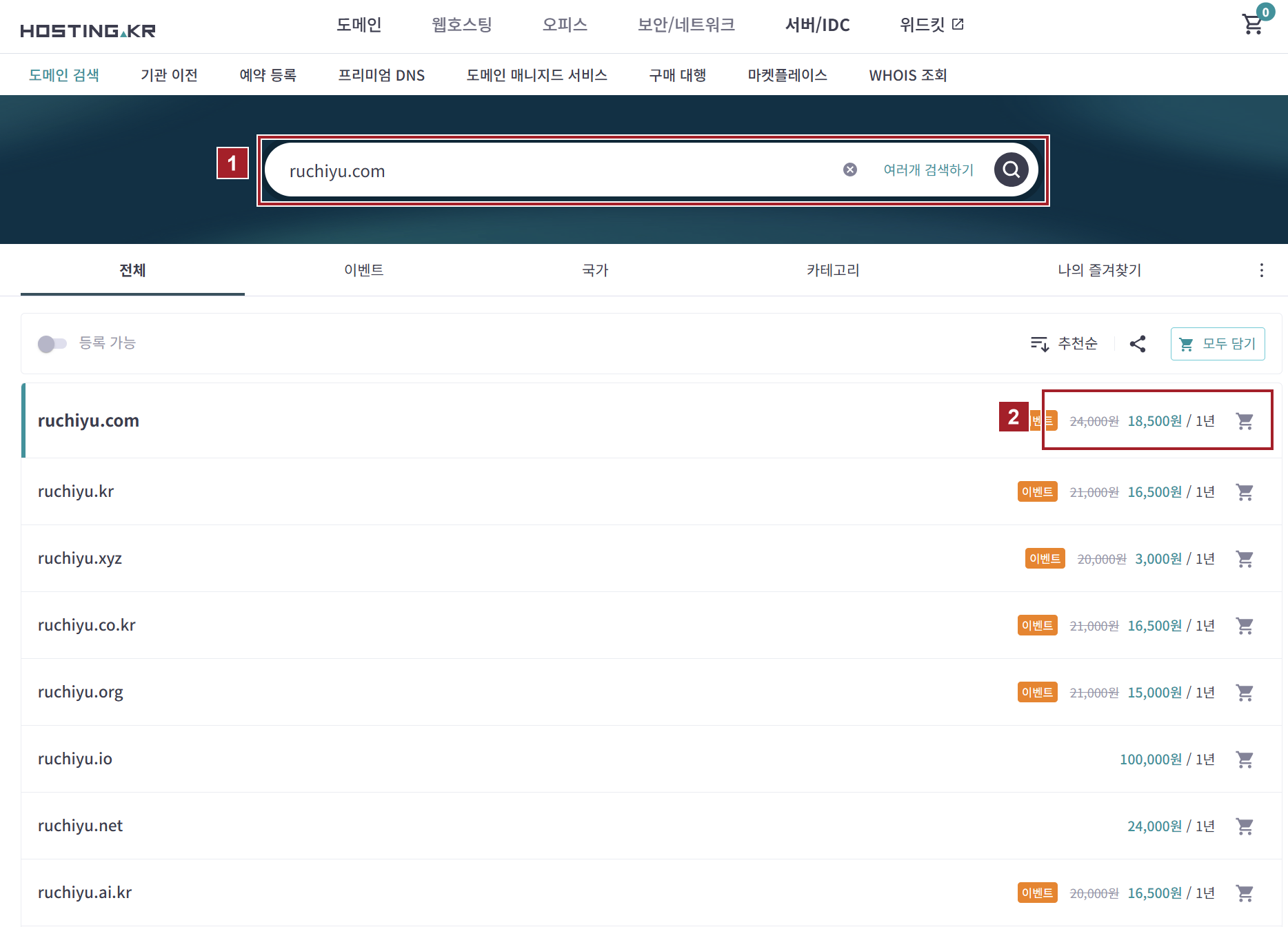
검색하고 나면 아래에 비슷한 주소가 여러 줄 뜰 텐데요. 사진을 보면 앞은 다 ruchiyu인데 끝이 조금씩 다른 게 보이죠? 저는 .com까지 적었는데 .kr이나 .xyz로 끝나는 주소도 같이 나왔어요.
2026년 11월 18일에 검색했을 때 .com은 1년에 18,500원, .kr은 16,500원이었어요. 저는 블로그 주소를 말로 알려 줄 때 ‘루치유 닷컴’이라고 하면 편할 것 같아서 첫 줄을 골랐습니다.
마음에 드는 주소를 정하셨다면 ② 그 줄 맨 오른쪽의 장바구니 버튼을 눌러 주세요. 위쪽의 모두 담기를 누르면 아래에 보이는 주소들까지 다 따라옵니다.
그다음으로는 사이트 오른쪽 맨 위의 장바구니를 눌러 볼게요. 방금 고른 주소 하나가 잘 들어왔는지 보면 돼요!
아래 사진의 ①을 보면 제가 고른 ruchiyu.com 옆에 등록 기간이 1년으로 들어 있어요. 저처럼 1년으로 두셔도 되고, 기간을 바꾸셔도 되는데 기간을 바꾸신 분은 오른쪽 ② 결제예정금액도 같이 확인해 주세요.
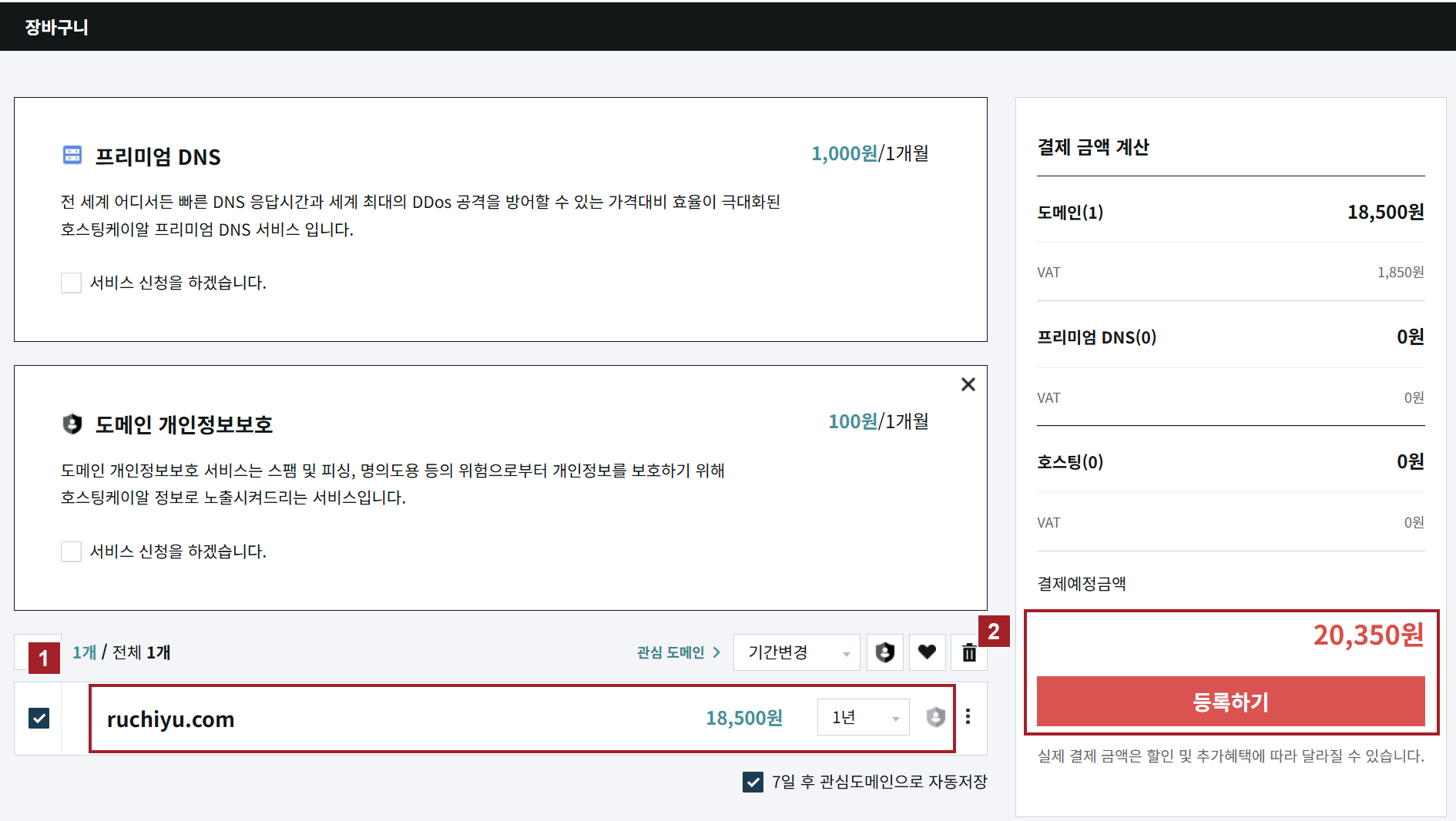
저는 등록 기간을 1년으로 두었어요. 위 사진은 제가 11월 18일에 도메인을 등록한 뒤, 다음 날인 19일에 다시 확인한 장바구니예요. 오른쪽에는 20,350원이라고 뜨네요. 11월 18일에 검색했을 땐 18,500원이었죠? 오른쪽 결제 금액 계산을 보면 도메인(1) 18,500원 바로 밑에 VAT 1,850원이 있어요. 부가세가 더해져서 딱 20,350원인 거예요. 즉! 도메인 가격이 따로 오른 건 아니었네요! 아, 이건 첫해 행사 가격이었으니 1년 뒤 연장할 때 얼마인지는 그때 다시 확인해 보셔야 돼요!
왼쪽에는 추가로 고를 수 있는 서비스도 두 개 보이는데요. 저는 글과 사진을 계속 티스토리에 둘 거라 웹호스팅은 따로 사지 않았고, 주소 연결도 기본 DNS로 할 수 있어서 프리미엄 DNS는 신청하지 않았어요.
대신 아래쪽 도메인 개인정보보호는 구매했습니다. 왼쪽 설명을 읽어 보면 공개 조회에 제 연락처가 그대로 나오지 않도록 도와주는 서비스라고 해요. 캡처를 했을 때는 왼쪽 신청 칸이 둘 다 비어 있어서, 위의 20,350원에는 이 옵션값이 들어 있지 않아요. (실제로 결제할 때는 비용이 추가됐어요..!)
주소 철자와 기간, 추가한 옵션까지 확인하셨으면 ② 금액 바로 아래의 등록하기를 눌러 주세요. 이름을 지어 주고 나니 이번에는 이 주소가 누구 것인지 적을 차례네요. 제가 결제할 때의 화면은 남겨 두지 못해서, 이 부분은 호스팅케이알의 구매 안내 사진으로 같이 볼게요.
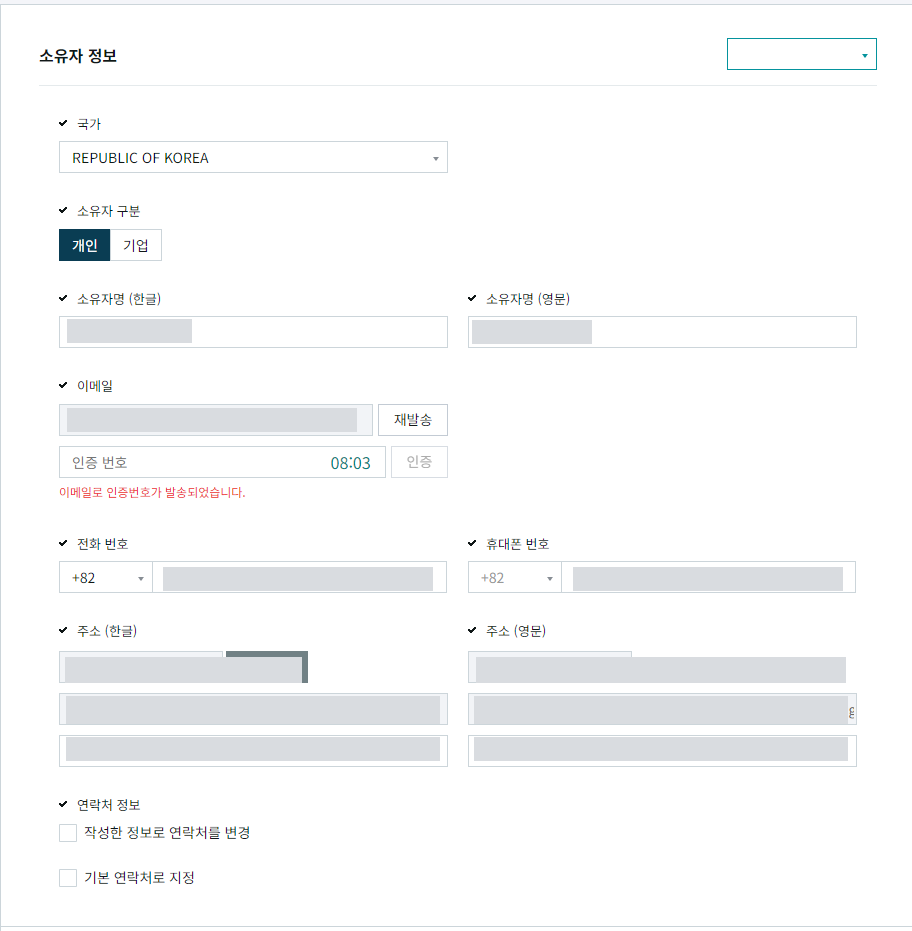
사진 맨 위에 소유자 정보라고 적혀 있죠? 본인 이름으로 등록하실 분은 소유자 구분 → 개인을 고르고 이름과 이메일, 전화번호, 주소를 입력해 주세요. 한글과 영문으로 나뉜 칸에는 각각 맞춰 적으시면 돼요.
이메일은 지금 바로 열어 볼 수 있는 주소로 적어 주세요. 이메일 확인을 요청받으면 그 주소로 인증번호를 받아 주세요. 위 사진은 이미 번호를 보낸 뒤라 이메일 옆에 ‘재발송’이 보이고, 그 아래에 ‘이메일로 인증번호가 발송되었습니다’라는 안내가 떠 있어요. 호스팅케이알 창은 그대로 두고 새 탭이나 휴대폰에서 그 주소의 받은편지함을 열면 돼요. 방금 온 메일에서 찾을 건 아래 그림 왼쪽처럼 인증번호라고 적힌 숫자예요.
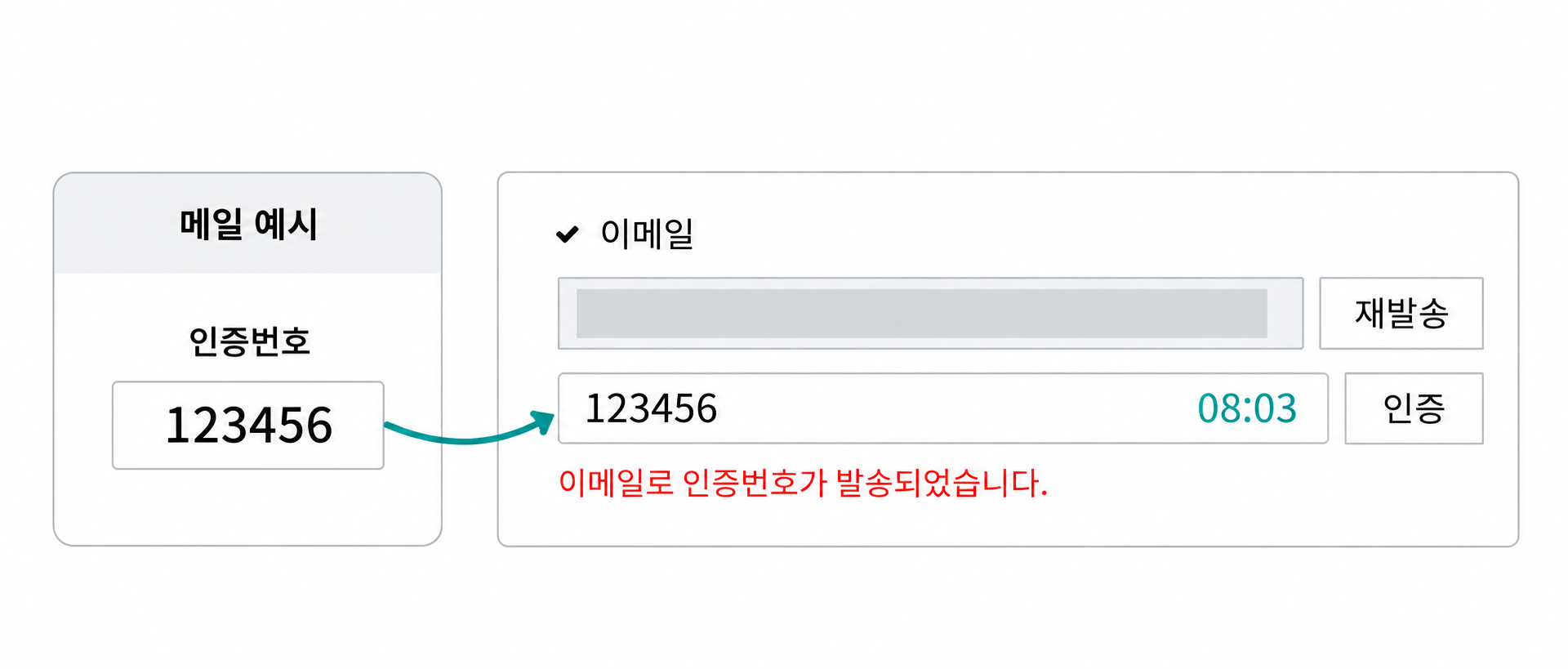
메일에서 번호를 찾으셨으면 아까 열어 둔 호스팅케이알 창으로 돌아와 주세요. 그림의 화살표처럼 이메일 주소 바로 아래 칸에 그 숫자를 옮겨 적고, 같은 줄 오른쪽의 인증을 누릅니다. 메일이 안 보이면 주소 철자와 스팸함을 먼저 확인해 보세요. 번호를 다시 받아야 할 때는 위쪽 이메일 주소 옆의 재발송을 누르면 돼요.
그 아래는 네임서버 정보예요. 저는 나중에 호스팅케이알에서 주소를 연결할 거라 오른쪽 위에 기본으로 들어 있는 값을 썼어요. 여기서 지금 티스토리 주소를 적으실 필요는 없어요!
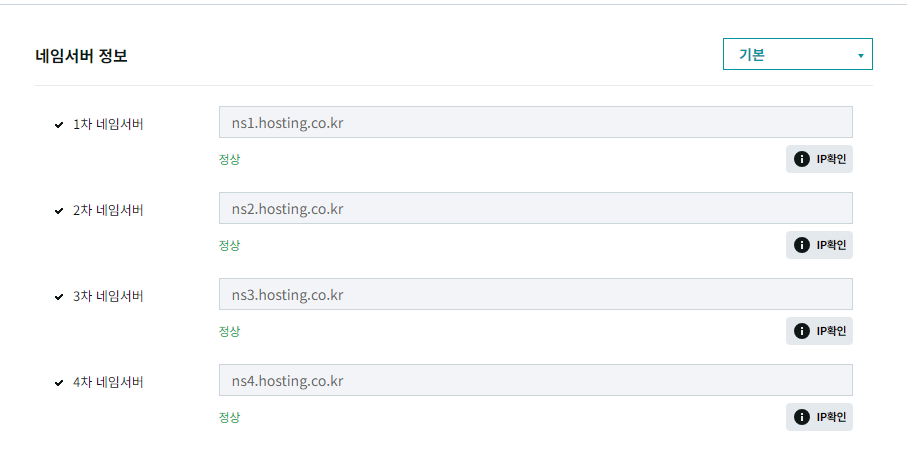
기본 네임서버를 쓸 분은 그대로 두고 다음으로 넘어가 주세요. 그러면 결제 화면이 나옵니다. 아래 사진에서 먼저 볼 곳은 맨 아래의 결제수단이에요.
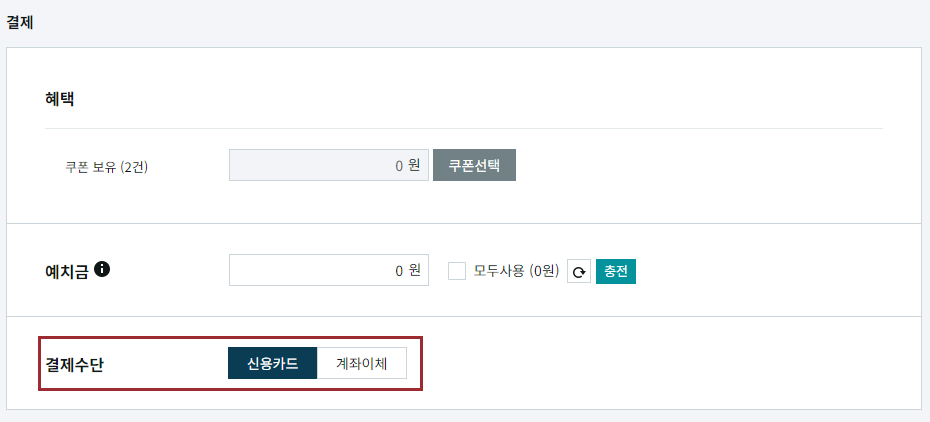
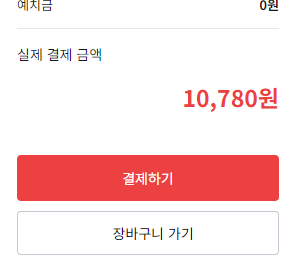
저 사진에는 신용카드와 계좌이체가 나란히 있죠? 본인이 쓸 방법을 고른 뒤 실제 결제 금액을 확인해 주세요. 바로 밑에 있는 빨간 결제하기를 누르면 결제대행사 토스페이먼츠 창으로 넘어가요.
결제하기를 누르고 새 창이 열리면, 이번에는 그 안에 표시된 상품명과 결제 금액부터 봐 주세요. 아래는 제가 결제한 창을 대신해 가져온 토스페이먼츠의 공식 예시예요. 왼쪽은 결제 방법을 고르는 창이고, 오른쪽은 그중 토스페이를 골랐을 때 열리는 화면이에요.
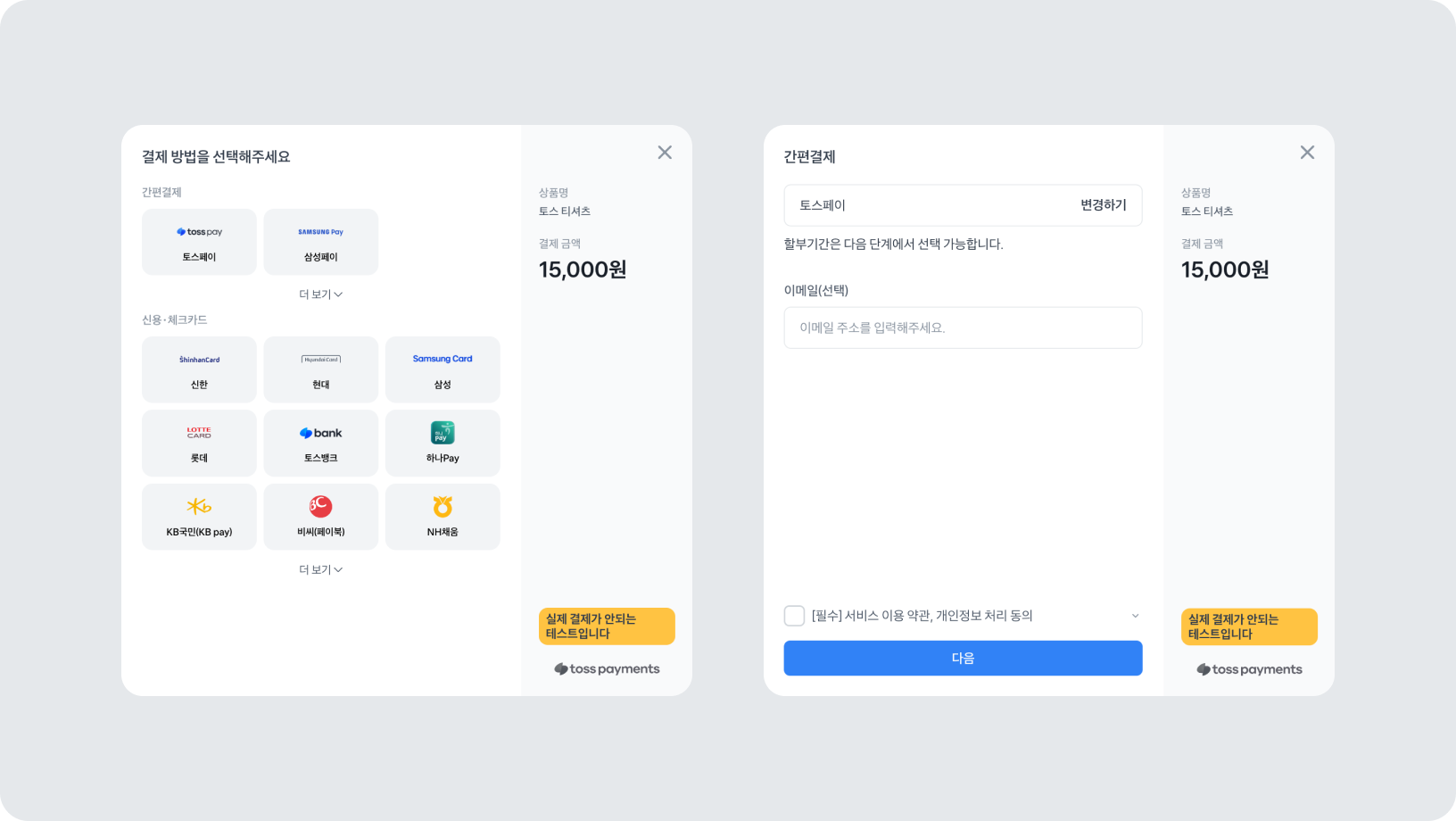
예시에서는 왼쪽의 토스페이를 골랐더니 오른쪽처럼 바뀌었죠? 실제 창에서는 본인이 쓸 카드나 결제 방법을 고르고 안내에 따라 승인을 마쳐 주세요. 결제를 마치고 호스팅케이알로 돌아오면 아래처럼 결제 결과와 도메인 등록 결과를 한 화면에서 볼 수 있어요.
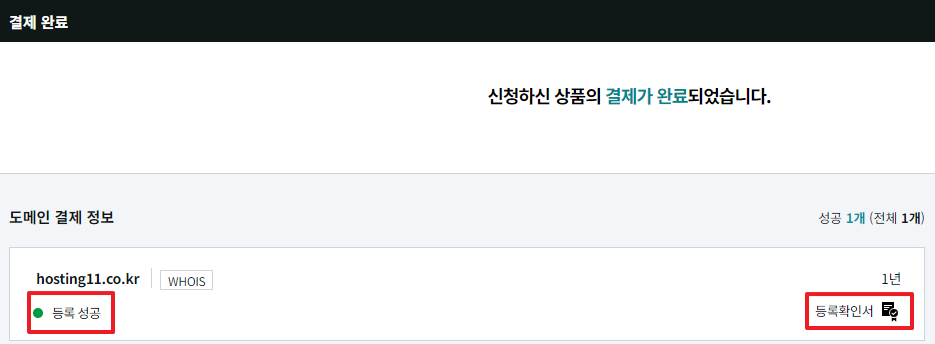
위쪽의 결제 완료는 돈을 낸 결과이고, 아래 도메인 결제 정보에는 주소가 등록됐는지가 나와요. 예시처럼 주소 밑에 초록 점과 등록 성공이 떴으면 등록까지 끝난 거예요. 등록 정책에 따라 바로 처리되지 않는 주소는 등록대기중으로 표시되기도 해요. 그 경우에는 결제한 도메인의 등록 상태를 나중에 다시 확인해 주세요.
저는 .com을 등록했더니 이번에는 아래 안내가 떴어요.

빨간 글씨를 보면 2주 안에 인증하지 않으면 도메인이 차단될 수 있다고 적혀 있죠? 왼쪽의 등록 정보 인증 바로가기를 누르면 아직 인증하지 않은 주소 목록이 열려요. 저는 하나를 등록해서 아래처럼 한 줄이 나왔습니다.

제 주소가 있는 줄을 보면 도메인상태는 OK인데, 인증여부는 아직 N이라고 떠 있죠? 주소는 등록됐고, 이제 그 주소에 등록된 소유자 정보가 맞는지 확인할 차례예요.
이제 같은 줄 맨 오른쪽의 등록정보인증을 눌러 볼게요. 아까 결제 전에 이메일에 온 숫자를 넣었지만, 이번에는 등록된 도메인의 소유자 정보가 맞는지 확인하는 거예요. 버튼을 누르면 별도 창이 떠요. 그 안에서 어디를 눌러야 하는지는 호스팅케이알의 등록정보 인증 안내 사진으로 보여드릴게요.
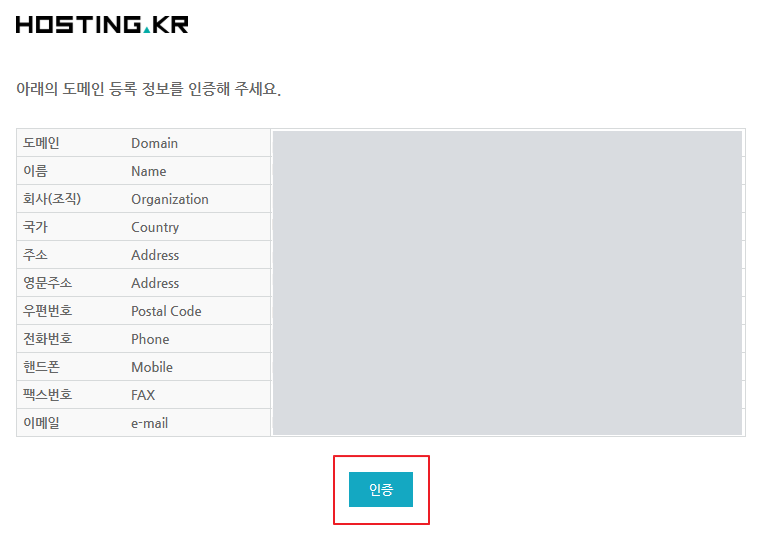
표에 나온 도메인 이름과 이메일이 내 것인지, 나머지 소유자 정보도 맞는지 먼저 읽어 보세요. 다 맞으면 표 바로 밑, 가운데 있는 인증을 누릅니다. 그러면 같은 창에 아래처럼 짤막한 문장이 나와요.

‘도메인 등록정보(WHOIS)가 인증되었습니다’까지 보셨으면 끝이에요! 여기서 인증하셨다면 메일을 열어 한 번 더 하실 필요는 없어요. 소유자 이메일로 받은 인증 메일에서 이미 승인을 마치신 분도 다음으로 넘어가시면 됩니다.
2. 호스팅케이알에서 DNS 설정하기
주소를 샀으니 이제 ruchiyu.com을 입력하면 어디로 가야 하는지도 정해 줄게요. 전화번호부에서 이름 옆에 번호를 적듯이, 제 도메인 이름 옆에 티스토리 서버의 주소를 적는 거예요. 그 값을 넣을 곳이 DNS 설정에 있습니다.
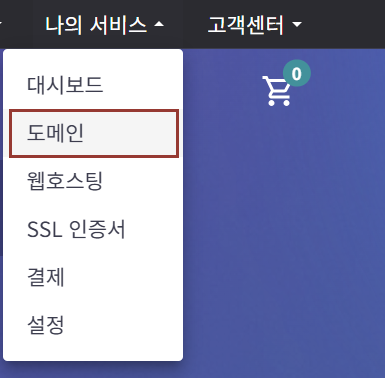
호스팅케이알에 로그인한 뒤 홈페이지 위쪽의 나의 서비스 메뉴를 열어 보세요. 아래처럼 목록이 펼쳐지면 대시보드 바로 밑의 도메인을 눌러 주세요.
그러면 나의 도메인 목록이 열려요. 이미 왼쪽에 짙은색 메뉴가 있는 관리 화면을 보고 계시다면, 거기서 도메인 → 나의 도메인을 선택해도 같은 곳이에요. 사진에서 위쪽 사용중 탭 아래를 보면 제가 산 주소가 한 줄 나와 있죠?
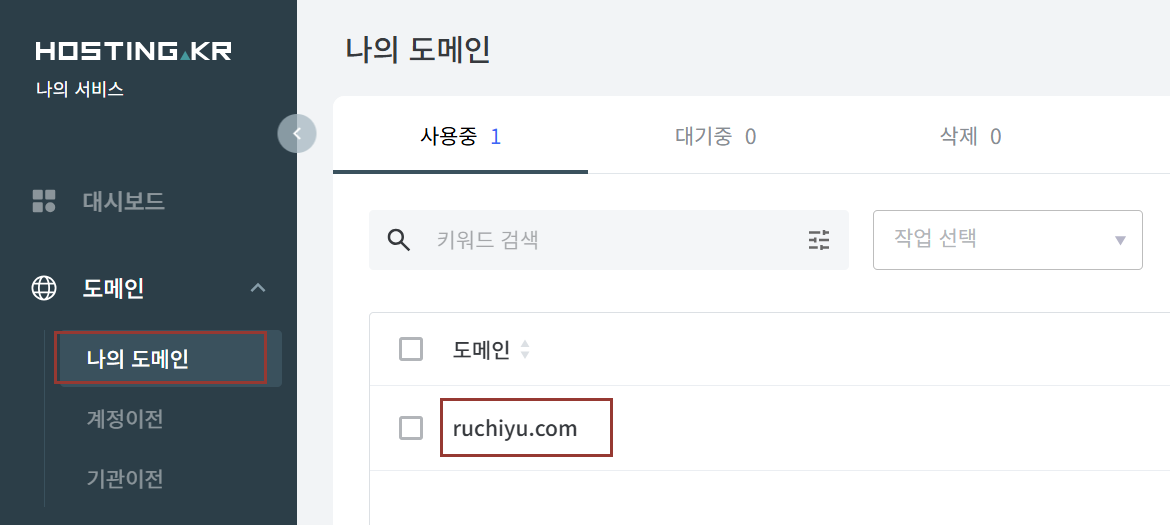
그 줄의 도메인 이름을 눌러 주세요. 제 화면에서는 ruchiyu.com이에요. 이번에는 맨 위 제목이 ‘나의 도메인’에서 방금 누른 주소로 바뀌고, 오른쪽에 연락처 · 네임서버/DNS · WHOIS가 나란히 보일 거예요.
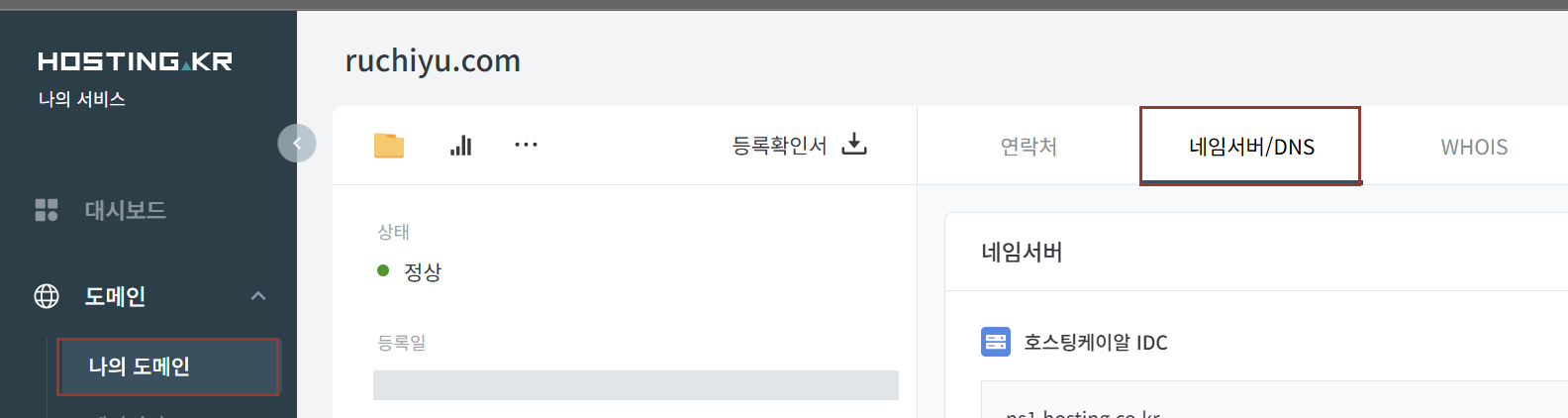
세 탭 중 가운데의 네임서버/DNS를 눌러 주세요. 위쪽 네임서버에는 제가 쓸 호스팅케이알 IDC가 나와 있어서 그대로 두었어요. 그리고 파킹, 포워딩을 지나 아래로 내려가면 DNS 레코드 관리라는 표가 있습니다.
아! 네임서버를 다른 업체 것으로 바꿔 쓰시는 분은 그 업체의 DNS 관리 화면에서 값을 넣어야 해요. 아래 두 줄을 참고하시면 됩니다.
표 안에 이미 @나 www가 있는 분은 티스토리의 DNS 설정값과 먼저 비교해 주세요. 유형과 이름, 값이 모두 같다면 그대로 두고 아래의 조회 단계로 가셔도 돼요. 다른 곳을 가리킨다면 지금 어떤 사이트에 쓰는 값인지 먼저 확인해 주세요. 제 경우에는 처음에 빈 표였어요. 표 오른쪽 + 새 레코드 추가를 보면 글자 옆에 작은 칸이 하나 더 있어요. 그 안의 ▼를 눌러 보세요.
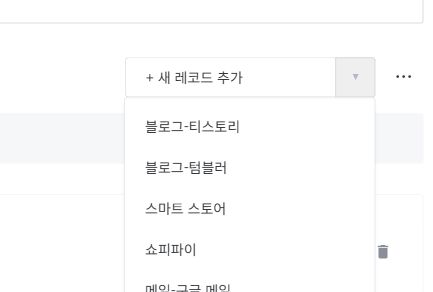
목록 맨 위에 블로그-티스토리가 보이죠? 바로 아래 블로그-텀블러와 이름이 비슷하니 첫 줄의 티스토리를 눌러 주세요. 아까 업체를 고를 때 말씀드린 게 바로 이 메뉴예요. 하나를 골랐는데 아래 제 화면처럼 두 줄이 한꺼번에 채워집니다.
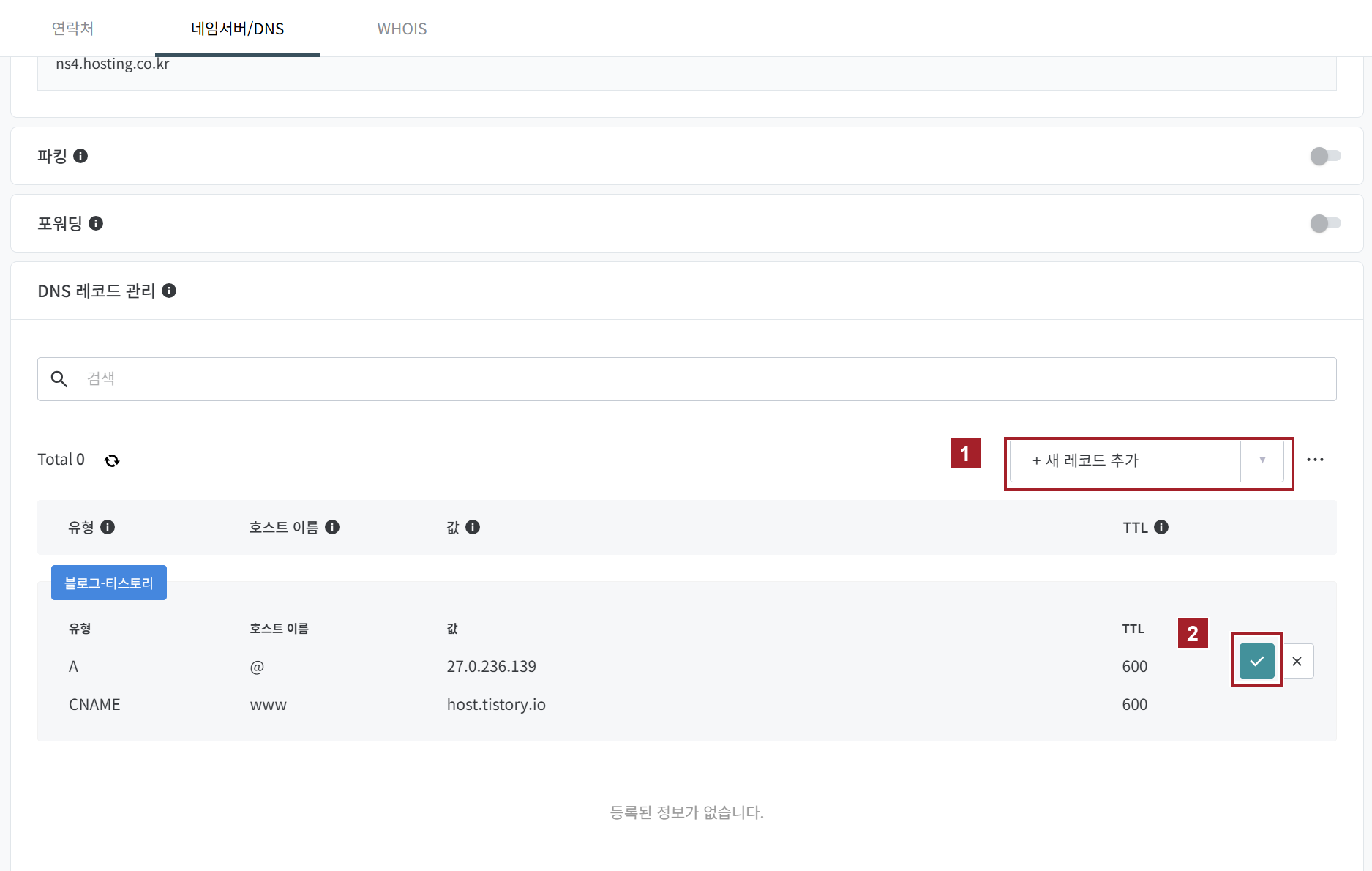
첫 줄의 A는 도메인 이름을 서버의 IP 주소와 짝지어 주는 항목이에요. 사진에서 호스트 이름은 @, 값은 27.0.236.139죠? 여기서 @는 앞에 아무것도 안 붙인 도메인을 뜻해요. 제 경우엔 방문자가 ruchiyu.com을 입력하면 이 IP 주소로 찾아가게 됩니다.
그 아래 CNAME은 www.ruchiyu.com으로 들어오는 경우예요. 이 줄은 IP 대신 다른 이름을 가리켜서 www 옆에 티스토리 서버 이름인 host.tistory.io가 들어 있어요. 오른쪽의 TTL 600은 한 번 찾은 값을 600초 동안 기억해 둔다는 뜻이에요. 저는 두 줄 다 여기 나온 600을 그대로 두었습니다.
다 들어간 것 같지만 표 왼쪽을 보세요. 아직 Total 0이죠? 지금은 값을 채워 놓기만 해서 그래요. 두 줄을 확인했으면 오른쪽에 하나 있는 ② 청록색 체크 표시(✓)를 눌러 두 줄을 함께 저장해 주세요. 바로 옆 ×는 취소 버튼이니 누르지 않도록 주의해 주세요!
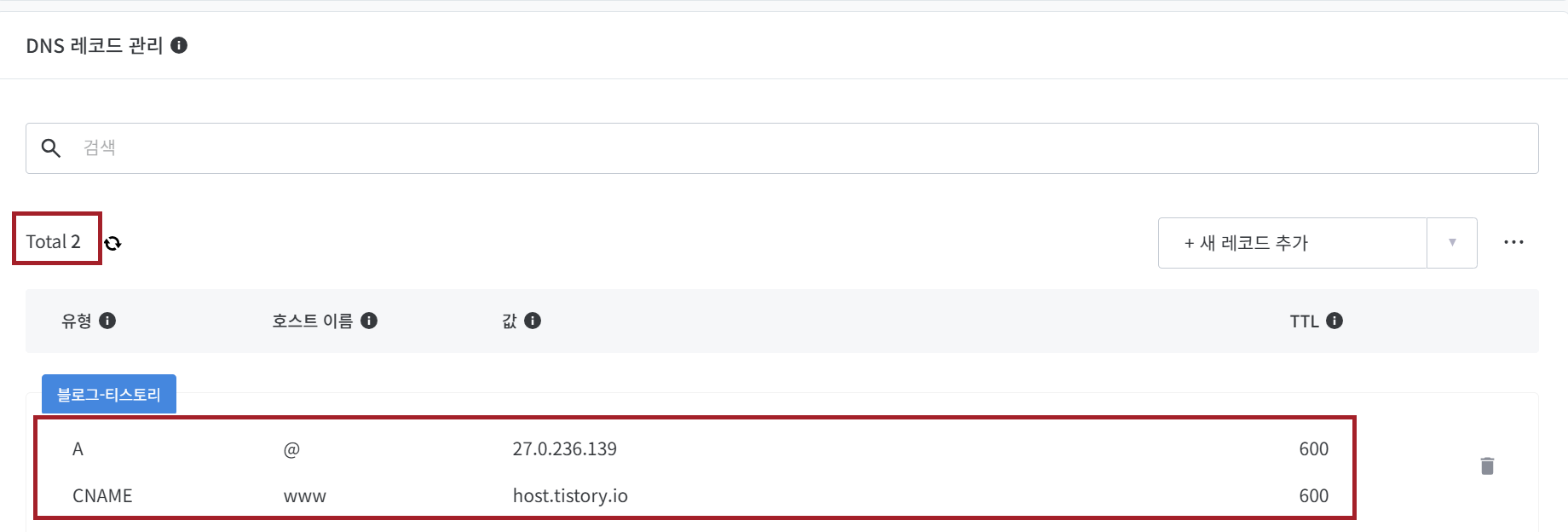
같은 표인데 이번에는 Total 2가 됐네요! 아까 누른 체크 표시도 사라지고 @와 www가 목록에 남아 있어요. 저는 빈 표에서 시작해서 2가 됐지만 이미 메일 같은 서비스를 연결해 쓰시던 분은 숫자가 더 클 수 있어요. 그때는 전체 개수보다 방금 넣은 두 줄이 있는지 보시면 됩니다.
호스팅케이알에 저장한 값이 제 컴퓨터에서도 보이는지 확인해 볼게요. 윈도우에서 시작을 눌러 Windows PowerShell을 검색해 여셔도 되고, 키보드로 바로 여셔도 돼요.
키보드 왼쪽 아래의 윈도우 로고 키를 누른 채 R을 한 번 누르면 아래처럼 실행 창이 열립니다. 열기(O) 칸에 powershell을 적어 주세요.
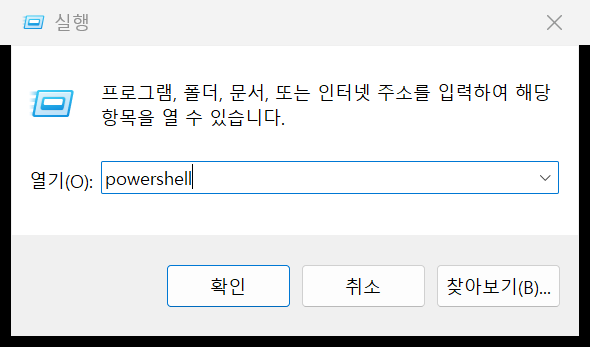
사진처럼 글자가 들어갔으면 키보드의 Enter를 누르거나 창 아래의 확인을 눌러 주세요. PowerShell이 열리면 준비가 된 거예요. 여기서 할 일은 호스팅케이알에 저장한 값을 읽어 오는 거라 DNS 설정은 그대로예요.
아래 명령어 두 줄에 있는 ruchiyu.com을 본인 도메인으로 바꾼 뒤, 첫 줄을 붙여 넣고 Enter를 누르세요. 결과가 뜨면 두 번째 줄도 같은 식으로 넣으면 돼요. 두 번째 줄의 www.는 남겨 주세요.
Resolve-DnsName ruchiyu.com -Type A
Resolve-DnsName www.ruchiyu.com -Type CNAME
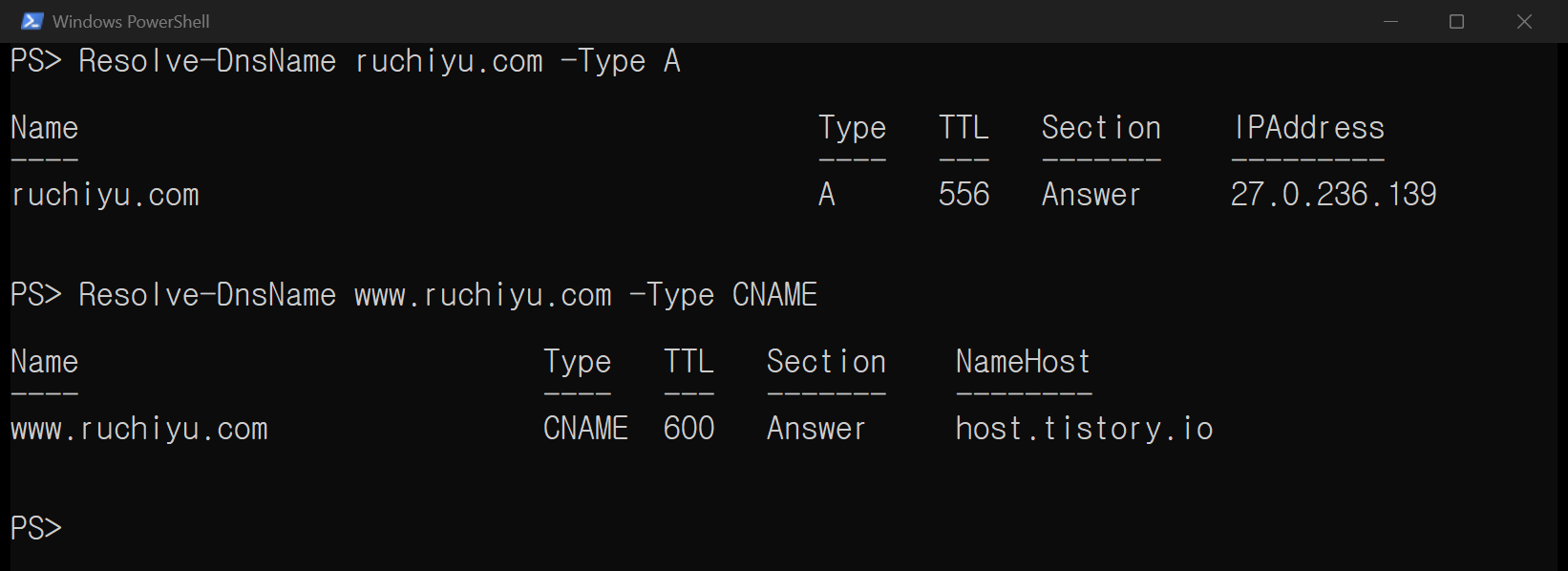
제 화면에는 표가 두 개 나왔어요. 위쪽 표의 IPAddress를 보면 아까 A 줄에서 본 27.0.236.139가 그대로 나왔죠? 제 컴퓨터에서 조회했지만 여기 보이는 숫자는 제 집 인터넷 주소가 아니라, 방문자가 제 도메인을 입력했을 때 찾아갈 티스토리 서버의 공개 IP 주소예요.
아래쪽 표는 같은 자리에 숫자 대신 이름이 나와요. NameHost 아래를 보시면 여기도 아까 www 옆에 저장한 host.tistory.io가 그대로 나오네요!
혹시 평소에 명령 프롬프트(cmd)를 쓰시나요? 거기서도 같은 값을 볼 수 있어요. 윈도우 키 + R을 눌러 이번에는 cmd를 적고 Enter를 눌러 주세요. 이미 PowerShell에서 두 값이 맞는 걸 보셨다면 다음 단계로 넘어가셔도 돼요.
cmd에서는 위의 명령 대신 아래 nslookup 두 줄을 씁니다. 마찬가지로 첫 줄의 ruchiyu.com은 본인 주소로, 두 번째 줄은 그 앞에 www.를 붙인 주소로 바꿔서 한 줄씩 실행해 주세요.
nslookup -type=A ruchiyu.com
nslookup -type=CNAME www.ruchiyu.com
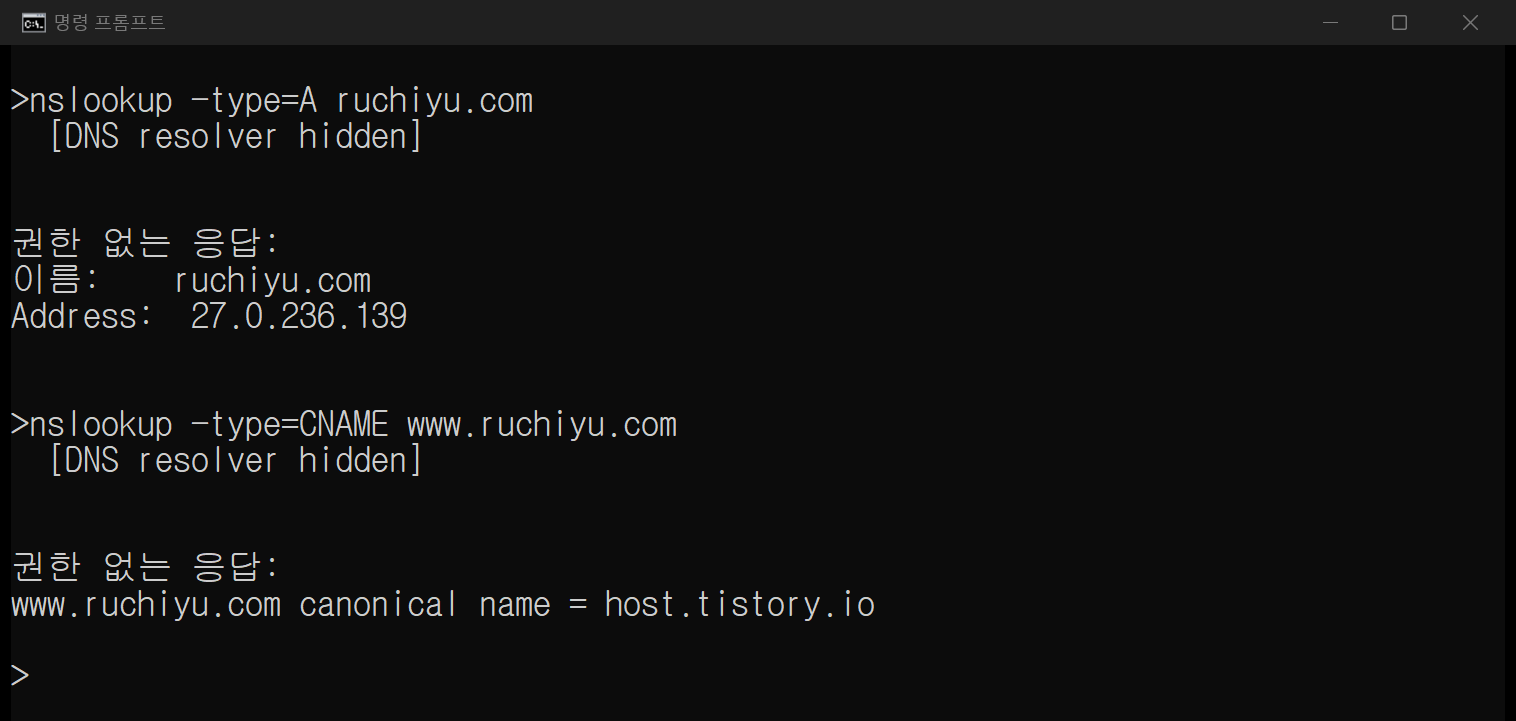
첫 결과에 권한 없는 응답이라고 떠도 놀라지 마세요. 조회에 실패했다는 말이 아니에요. 그 아래 이름을 보면 제가 입력한 ruchiyu.com이 있고, 바로 밑 Address에 27.0.236.139가 나왔죠? 본인 화면 위쪽에도 서버와 주소가 보일 수 있는데, 그쪽은 질문을 받은 DNS 서버예요. 도메인이 어디로 연결됐는지 볼 때는 내 도메인 이름 바로 아래를 보시면 됩니다.
두 번째 결과에는 숫자 대신 canonical name = 뒤에 host.tistory.io가 나왔어요. 아까 호스팅케이알의 www 옆에서 보았던 이름이 여기서도 똑같이 보이네요!
방금 저장했는데 다른 값이 나온다면 먼저 명령에 넣은 주소와 호스팅케이알에 저장한 @, www 두 줄을 맞춰 보세요. 철자와 값이 맞아도 전에 조회한 결과가 잠시 남아 있을 수 있으니, 그럴 때는 조금 뒤 같은 명령을 한 번 더 실행해 보면 됩니다.
3. 티스토리에 내 도메인 연결하기
이제 ruchiyu.com을 입력하면 티스토리 서버까지는 찾아갈 수 있어요. 그런데 티스토리에는 제 블로그만 있는 게 아니잖아요? 이번에는 티스토리 쪽에 제 주소를 등록해서 어느 블로그를 열어 줄지 알려 줄게요.
티스토리에 로그인한 뒤 연결할 블로그의 블로그관리로 들어가 주세요. 관리 화면을 못 찾으셨다면 평소 쓰던 티스토리 주소 뒤에 /manage를 붙여 열어 보세요. 왼쪽 메뉴가 꽤 긴데, 아래로 쭉 내리면 사진 ① 관리 밑에 블로그가 있어요. 이걸 누르고 오른쪽의 주소 설정 아래로 내려가면 ② 개인 도메인 설정이 나옵니다. 아래는 두 곳의 위치를 보여드리려고 연결한 뒤 다시 열어 본 화면이에요.
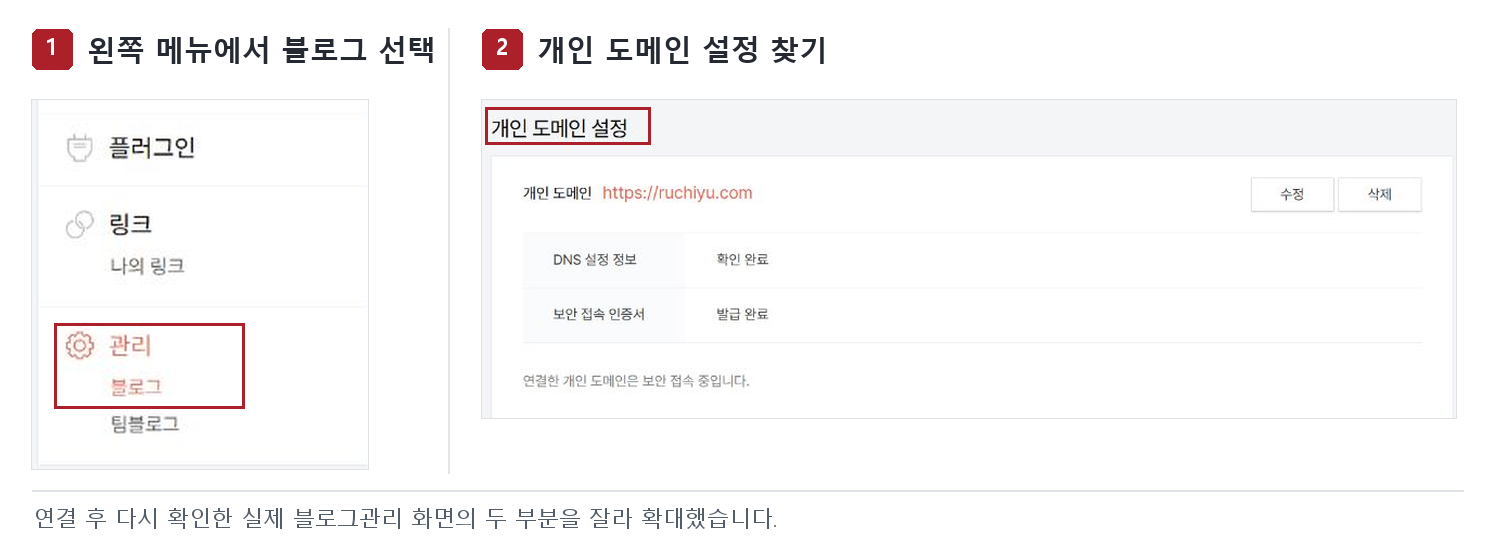
제 화면에는 이미 https://ruchiyu.com이 적혀 있죠? 처음 연결하는 분은 그 자리에 도메인 연결하기 버튼이 보여요. 그걸 누르면 아래처럼 주소를 적는 칸이 열립니다.
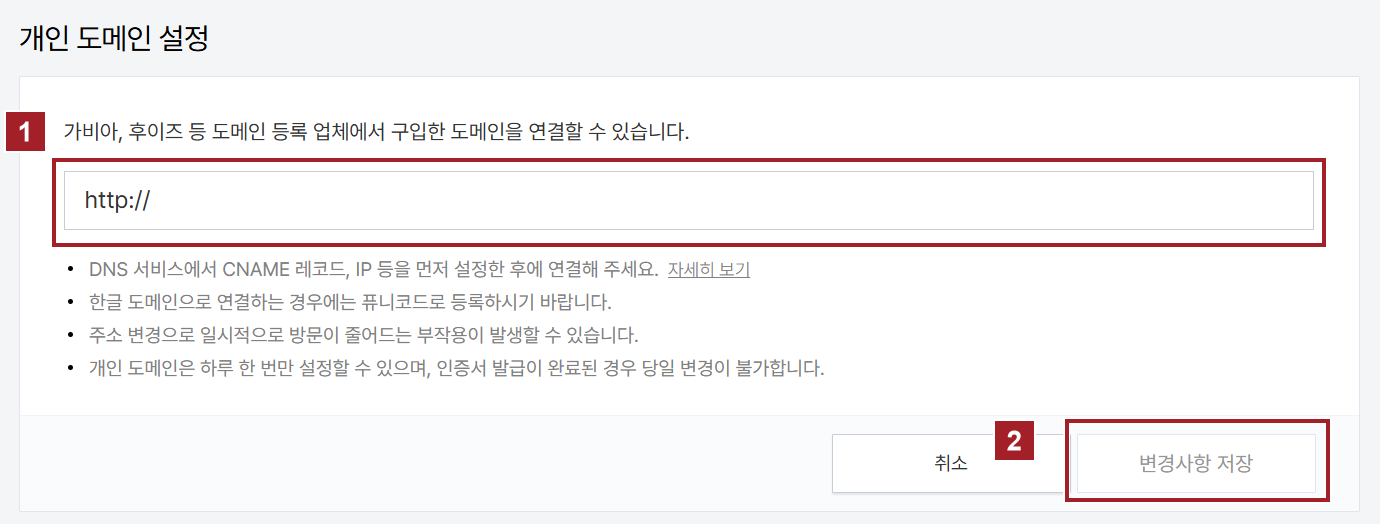
①에는 http://가 미리 적혀 있으니 그 뒤에 본인 도메인 이름만 넣어 주세요. 저는 DNS에는 www가 붙은 주소까지 넣었지만, 블로그 주소는 ‘루치유 닷컴’으로 알려 주고 싶어서 여기에는 ruchiyu.com만 적었어요.
같은 페이지에 이름이 똑같은 저장 버튼이 하나 더 있습니다. 방금 주소를 적은 개인 도메인 설정 상자 안에서 ② 변경사항 저장을 눌러 주세요. 그러면 입력칸 대신 연결한 주소와 그 아래 확인 결과가 나와요.
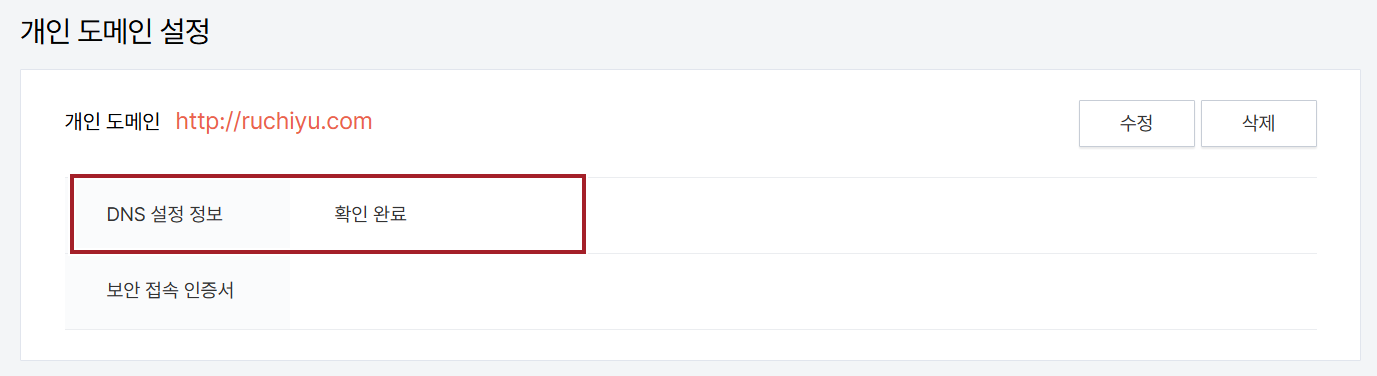
제 주소 아래 DNS 설정 정보는 확인 완료로 떴는데, 그 밑의 보안 접속 인증서 칸은 아직 비어 있네요. DNS 연결은 확인됐고, 이제 https://로 들어올 때 쓸 인증서를 티스토리가 발급할 때까지 기다리면 돼요. 나중에 확인하실 때도 같은 메뉴에서 이 칸을 보시면 됩니다.
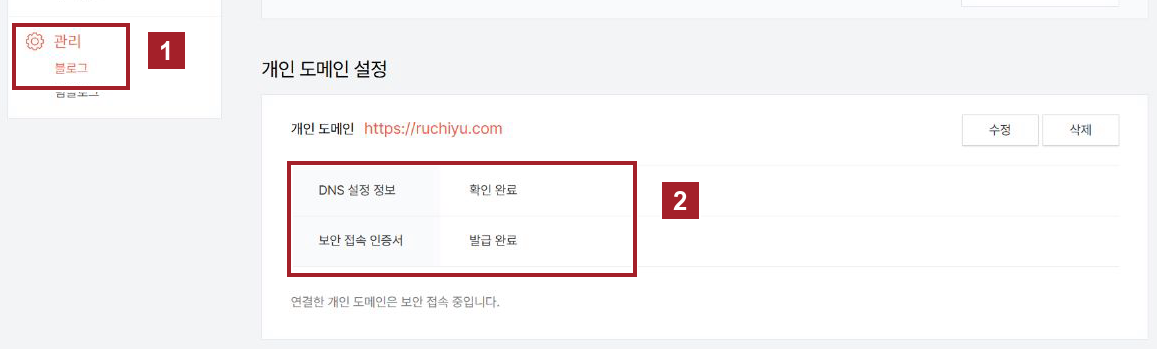
나중에 같은 화면을 다시 열어 보니 비어 있던 보안 접속 인증서 칸이 발급 완료로 바뀌어 있네요! 브라우저 주소창에 https://ruchiyu.com을 입력해 보니 쓰던 티스토리 블로그가 열렸습니다.
마지막으로 예전에 쓴 시놀로지 NAS 사용기도 열어 봤어요. 새 주소 뒤에 원래 글 번호인 /20을 붙였더니 글과 사진이 그대로 나왔습니다. 처음에 원했던 대로 옛 글을 하나씩 옮길 일도 없었고 의도한 대로 잘된 것 같습니다!