안녕하세요 여러분!
지난번에는 제 블로그에 ruchiyu.com이라는 주소를 달아 줬었죠? 새 주소 뒤에 예전 글 번호를 붙였더니 제가 올린 사진까지 그대로 나왔는데요.
영어로 글을 읽는 분에게 그 주소를 보내면 어떨까요? 문은 잘 열리는데 안에 있는 글은 여전히 한국어로 뜰 거예요. 그럼 결국 브라우저의 자동 번역에 기댈 수밖에 없을 거예요...
저는 예전에 쓴 글도, 앞으로 쓸 글도 그 나라 사람이 자기 말로 쓴 것처럼 자연스럽게 읽혔으면 했어요.
그런데 제 글에는 사진을 가리키며 ‘저는 이걸 썼어요’ 하는 부분이 꽤 있거든요. 그 한 줄만 영어로 옮기면 정작 제가 뭘 썼는지는 알 길이 없겠더라고요.
그래서 예전에 쓴 글 한 편을 열어서 사진 옆에 제가 어떤 말을 남겼는지부터 살펴봤어요.
1. 사진과 표가 있는 글의 번역 기준
예전에 쓴 텔레그램 스티커 만들기를 열고 Ctrl+F로 100px를 찾아보세요. 처음 나오는 곳에 스티커를 대표할 작은 그림이 있어요. 이 작은 그림을 ‘썸네일’로 하기로 정했었는데요. 제가 고른 그림 바로 밑을 보면,
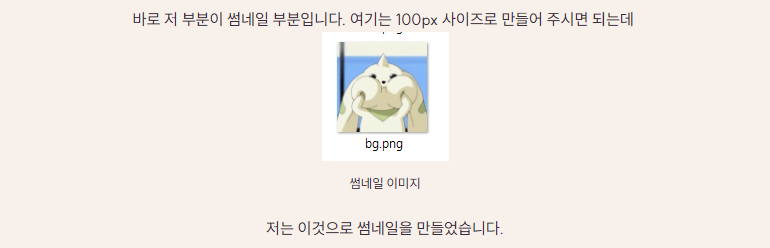
“저는 이것으로 썸네일을 만들었습니다.”라고 적어 놨죠? 제가 썸네일로 고른 건 바로 위의 bg.png예요. 크기는 그림 위에 적어 뒀고요. 사진을 가리고 그 한 줄만 읽으면 저부터도 ‘그래서 뭘 썼다는 거지?’라는 생각이 들 것 같네요.
이 부분을 같은 글의 영어판에서도 100px로 찾아봤어요.
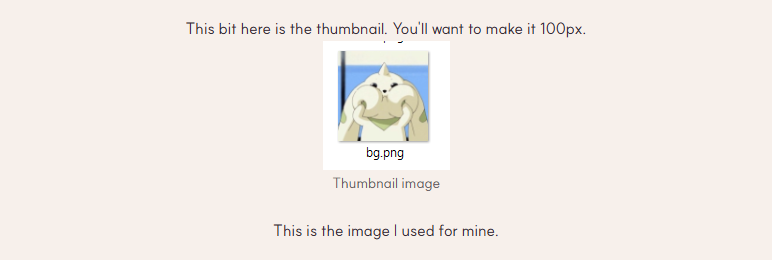
영어판에서는 그림 밑에 Thumbnail image, 그 아래에 This is the image I used for mine.이 있어요. ‘제가 쓴 그림이 이거예요’ 하고 풀어 썼는데, 한국어판에서 본 그림을 같은 자리에 두니 ‘이거’가 뭔지 이번에도 바로 보이죠?
자기 글로 따라 하신다면 사진 하나만 골라 보세요.
그 사진 위에서는 무엇을 설명했고, 아래에서는 어떤 말을 덧붙였나요? ‘여기’나 ‘이렇게’처럼 손으로 가리키듯 써 둔 말이 있다면, 다른 언어로 옮길 때도 사진과 그 앞뒤 설명을 한 곳에 두면 좋아요.
표가 들어간 글도 비슷해요. 제가 키보드로 글자 사이를 이동하는 법을 적어 둔 글에서 Ctrl+F로 커서이동을 찾아보세요. 첫 번째 표에서 왼쪽의 h 바로 옆을 보시면,

‘커서를 왼쪽으로 이동’이라고 적혀 있어요! 바로 아랫줄의 j는 커서를 아래로 옮기는 키예요.
영어판의 같은 표에서는 어떻게 보일까요? Moving the cursor를 찾으면 같은 줄부터 볼 수 있어요.
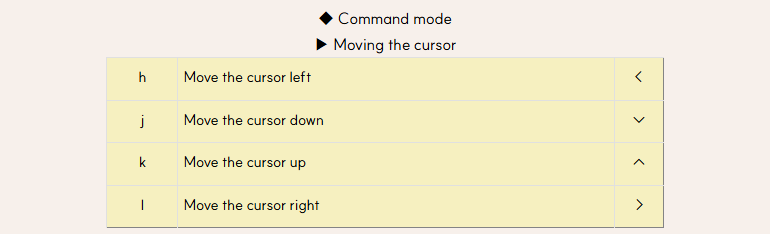
영어판에서도 왼쪽 칸의 h와 j는 그대로예요. h 옆에는 Move the cursor left, j 옆에는 Move the cursor down이라고 적혀 있어요. 두 글을 옆에 두고 같은 줄을 따라가면 ‘왼쪽으로 이동’이라는 설명이 영어판에서도 제자리에 들어갔는지 금방 알 수 있어요.
2. 번역할 글의 제목과 주소 모으기
그런데 이렇게 영어 제목까지 바꿔 놓으면, 나중에 한국어 글을 고쳤을 때 어느 번역을 다시 봐야 할지 헷갈릴 수 있잖아요?
1편에서 새 주소로도 예전 글을 찾을 수 있었던 건 끝에 붙은 글 번호가 같았기 때문이에요. 번역하면서 제목을 바꿔도 번호는 남겨 두면 같은 글을 찾을 수 있겠더라고요.
그래서 먼저 한국어 제목 옆에 글 주소를 하나씩 적어 뒀어요.
자기 티스토리로 따라 하실 분은 인터넷 주소창에 본인 블로그 주소를 쓰고 끝에 /category를 붙이면 전체 글 목록이 나와요. 제 블로그로 보실 분은 전체 글 목록에서 같이 시작해요.
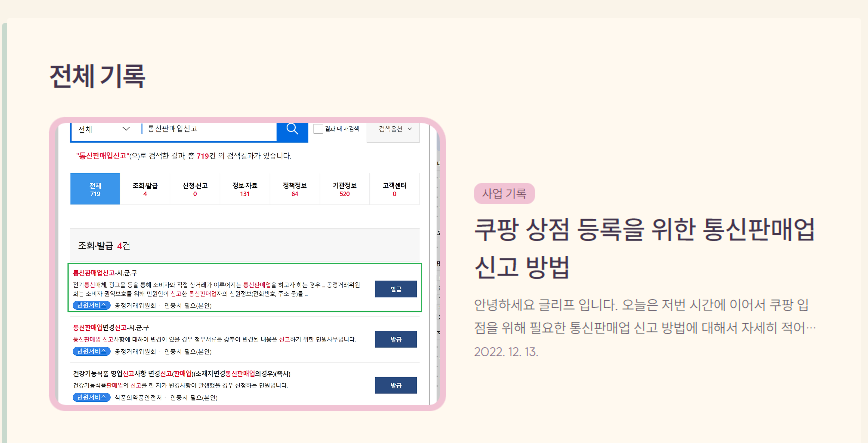
사진 오른쪽에 있는 쿠팡 상점 등록을 위한 통신판매업 신고 방법이 당시 맨 위에 있던 글이에요. 이 제목을 눌러 주소창을 보니 끝에 /28이 붙어 있었어요. 그래서 메모장의 첫 줄에는 이렇게 적었어요.
쿠팡 상점 등록을 위한 통신판매업 신고 방법 · https://ruchiyu.com/28
본인 글도 제목 옆에 그 글을 열었을 때의 주소 전체를 적어 주세요. 숫자 대신 글 제목이 들어간 주소여도 그대로 쓰시면 돼요.
한 편을 적었으면 Alt+왼쪽 화살표로 방금 보던 목록에 돌아갈 수 있어요. 그다음 제목도 같은 방법으로 메모하면 돼요. 새 탭으로 열린 분은 목록 탭으로 돌아오시면 됩니다.
저는 뒤에서 이 메모랑 실제 주소를 맞춰 볼 거라서, 메모장은 잠시 그대로 열어 둘게요.
그렇게 첫 쪽을 다 적고 목록으로 돌아와 맨 아래까지 내려가 보니 1에 색이 들어와 있고, 옆에 2랑 3이 더 있더라고요.
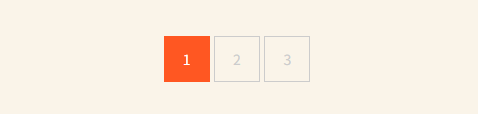
사진을 찍은 날에는 3쪽이 마지막이었어요. 지금은 한 쪽에 열 편씩 나와서 2쪽이 마지막이에요.
지금 제 목록을 보실 분은 마지막 쪽에서 아래 사진의 마인크래프트 글을 찾아보세요.
자기 목록에서는 맨 아래에 지금 쪽보다 큰 번호나 다음 쪽 화살표가 보일 때만 눌러 주세요. 둘 다 없으면 지금 보신 쪽이 마지막이에요. 다음 쪽이 있으면 제목과 주소를 적는 일을 마지막 쪽까지 이어 가시면 돼요.
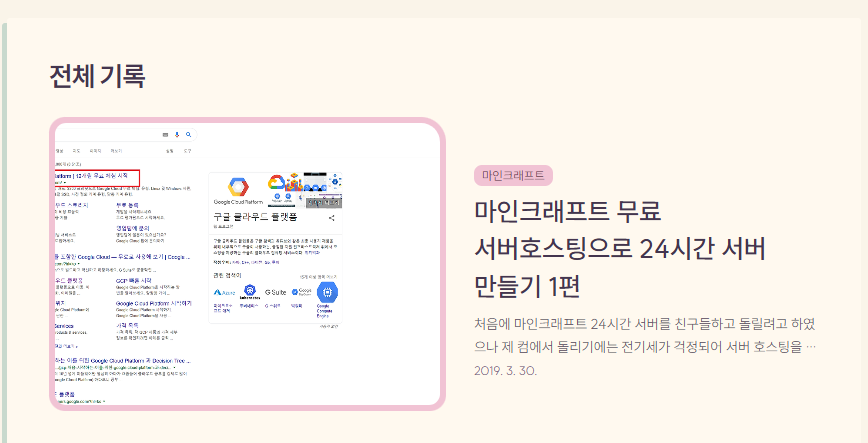
맨 마지막에 남은 글이 ‘마인크래프트 무료 서버호스팅으로 24시간 서버 만들기 1편’이었어요. 그날은 첫 쪽 여덟 편, 둘째 쪽 여덟 편, 마지막 한 편까지 모두 열일곱 편이었어요. 지금 제 목록에는 그 뒤에 올린 글도 있어요.
여기서는 같은 숫자를 만드는 것보다 내가 본 마지막 글까지 메모에 들어갔는지가 중요해요.
3. 사이트맵으로 빠진 글 확인하기
메모를 다 하고 나니 한두 편쯤 건너뛴 건 없는지 궁금해졌어요. 마침 티스토리에는 공개된 주소를 한 곳에 모아 둔 목록이 있어요. 그게 바로 사이트맵이에요.
자기 블로그 첫 화면 주소 끝에 /sitemap.xml을 붙이면 열려요. 제 블로그에서는 이 주소를 열었더니,
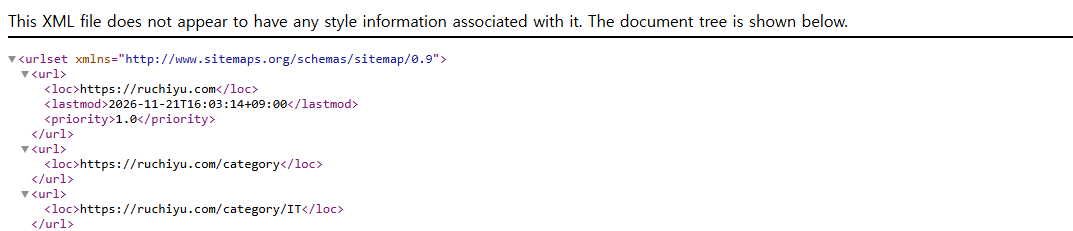
사진처럼 주소가 한 줄씩 뜨네요.
영어와 기호가 빼곡한데, 여기서는 <loc>와 </loc> 사이만 읽으면 돼요.
첫 줄의 주소는 제 블로그 첫 화면이고 그 아래 /category로 끝나는 주소는 방금 본 전체 글 목록이에요. 둘 다 글 한 편의 주소는 아니니 조금 더 내려가 보세요.

/28은 아까 메모장 첫 줄에 적은 통신판매업 신고 글이에요. 그 아래 27번 주소에는 쿠팡 마켓플레이스 입점 글이 열리고요. 주소 하나가 메모의 어느 제목과 짝인지 이렇게 확인할 수 있어요.
기호가 너무 빼곡하다면 제 블로그의 전체 글 목록에서 제목을 열어 보셔도 돼요. 자기 글을 적던 분은 본인 블로그의 /category에서 이어 가시면 됩니다.
메모에 없는 주소가 보이면 <loc> 안의 주소 전체를 복사해 새 탭에서 한 번 열어 봐요. 제목 하나와 그 아래 본문이 나왔나요? 그러면 그 제목과 주소를 메모에 더하고 사이트맵 탭으로 돌아오세요.
/entry/글이름처럼 끝이 글자여도 똑같아요. 여러 글이 줄지어 보이는 목록이나 방명록은 건너뛰면 됩니다.
4. 파워셸로 글 주소 세기
메모에는 열일곱 편이 있는데 이 긴 사이트맵을 또 세려니 실수할 것 같더라고요. ㅎㅎ...
그래서 윈도우에 들어 있는 PowerShell(파워셸)을 썼어요. 컴퓨터에 할 일을 글로 적어 주는 창인데, 여기서는 ‘내 블로그 주소 뒤에 숫자만 붙은 것들을 골라서 몇 개인지 알려 줘’ 하고 맡기는 거예요.
1편에서 썼던 것처럼 윈도우 키와 R을 같이 누르면 작은 실행 창이 떠요. ‘열기’ 칸에 powershell을 적고 Enter를 누르면 명령을 넣을 창이 열립니다. 글자가 깜빡이는 PS 줄을 찾으면 시작할 준비가 됐어요.
아래 첫 줄에서 https://ruchiyu.com만 본인 블로그의 첫 화면 주소로 바꿔 주세요. 양옆의 작은따옴표는 그대로 두시고요.
제 블로그로 연습할 분은 그대로 쓰면 돼요. 코드 상자 오른쪽 위에 있는 작은 클립보드 버튼으로 두 줄을 함께 복사할 수 있어요.
자기 주소를 쓸 분은 먼저 메모장에 붙여 넣어 첫 줄의 주소만 고친 뒤 두 줄을 파워셸에 넣어 주세요. 마지막 줄까지 실행하려면 Enter를 눌러요.
여러 줄을 한꺼번에 붙여 넣을지 묻는 창이 뜨면 방금 복사한 두 줄이 맞는지 보고 붙여 넣어 주세요.
내 주소의 사이트맵 읽기
$blog = 'https://ruchiyu.com'.TrimEnd('/')
$map = Invoke-RestMethod "$blog/sitemap.xml"
첫 줄에서 제 블로그 주소를 $blog라고 불러 두었어요. 그래서 둘째 줄에서는 긴 주소를 또 적을 필요 없이 그 뒤에 /sitemap.xml만 붙여서 주소 목록을 읽어 올 수 있어요.
여기까지는 글 수를 세지 않았으니 숫자가 안 나와도 괜찮습니다. 빨간 오류 문구 없이 다음 줄에 PS가 보이면 아래 두 줄을 이어서 넣어 주세요.
숫자로 끝나는 글 주소 고르기
$pattern = '^' + [regex]::Escape($blog) + '/[0-9]+/?$'
$posts = @($map.urlset.url.loc | Where-Object { $_ -match $pattern } | ForEach-Object { $_.TrimEnd('/') } | Select-Object -Unique)
셋째 줄의 [0-9]+는 ‘숫자가 하나 이상 이어진다’는 뜻이에요. 넷째 줄에서는 그 조건에 맞는 주소를 $posts라는 이름으로 모으고, 같은 주소가 두 번 나와도 한 번만 셉니다.
그러면 /28은 남고 /guestbook은 빠지겠죠? 손으로 적어 둔 목록과 맞는지 글 수와 처음 두 주소를 꺼내 볼게요.
글 수와 처음 두 주소 확인하기
$posts.Count
$posts | Select-Object -First 2
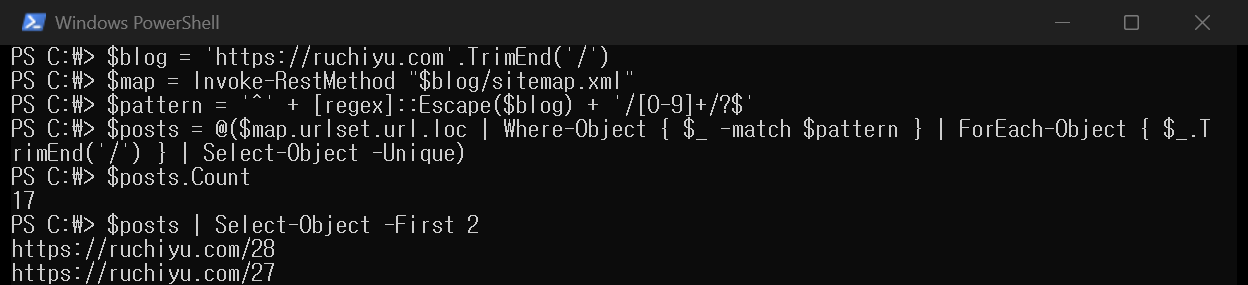
손으로 센 열일곱 편과 같네요! 그런데 개수가 같다고 제가 적은 주소까지 다 맞는 건 아니겠죠? 마지막 명령의 2는 처음 두 개만 보여 달라는 뜻이에요.
이번엔 $posts만 적고 Enter를 눌러서 나온 주소 전체를 메모와 하나씩 맞춰 봐요.
숫자로 끝나는 주소끼리 먼저 보고, 한쪽에만 있는 주소는 3절에서처럼 직접 열어 제목을 확인해 주세요. 글 이름으로 된 주소는 이 결과에 빠지니 사이트맵에서 따로 맞춰 보면 돼요.
사이트맵을 읽는 둘째 줄에서 빨간 오류가 떴나요? 그때는 뒤에 나온 개수로는 글이 몇 편인지 알 수 없어요.
브라우저에서 본인 블로그의 /sitemap.xml을 열어 보세요. 목록이 뜨면 아까처럼 윈도우 키와 R을 같이 누르고 powershell을 적어 파워셸을 다시 연 뒤, 주소를 적는 첫 줄부터 다시 해 보시면 돼요.
인터넷 창에는 주소 목록이 뜨는데 파워셸에서만 오류가 반복되면, 여기서 세는 일은 건너뛰고 5절로 가셔도 돼요.
인터넷 창에서도 사이트맵이 안 열리나요? 그럴 때는 2절 메모로 원문을 직접 확인할 수 있어요. 다음 편에서 쓸 프로그램도 사이트맵이 필요해서 메모만으로는 자동 수집이 안 돼요. 이 경우에는 사이트맵이 열릴 때 돌아오세요.
오류 문구 없이 0이 나왔다면 사이트맵의 <loc> 안에서 실제 글 주소 하나를 보세요. 첫 줄에 쓴 블로그 주소와 앞부분이 다르면 그 주소에 맞춰 다시 해 보세요.
끝이 /entry/글이름이라면 숫자만 찾는 조건을 통과하지 않아요. 이 경우에는 앞에서 전체 글 목록을 보며 적은 제목과 주소를 그대로 쓰면 됩니다. 다음 편에서 만들 프로그램은 글 이름으로 된 주소도 읽어요.
숫자 주소와 글 이름 주소를 함께 쓰는 블로그라면 0보다 큰 수가 나와도 숫자 주소만 센 거예요.
5. 원문을 모을 실습 폴더 준비하기
주소는 찾았는데, 그것만 보고는 스티커 사진 밑에 제가 뭐라고 썼는지 알 수 없잖아요? 그래서 글마다 다시 열어 보지 않아도 본문을 꺼내 볼 수 있게 해 두려고요.
아까 쓰던 파워셸에서 아래 네 줄을 실행해 주세요. 윈도우의 문서 안에 티스토리-원문실습 폴더가 생기고, 셋째 줄에서 파워셸도 그 안으로 들어가요.
마지막 줄을 넣었을 때 화면에 티스토리-원문실습이라고 나오면 맞는 폴더에 와 계신 거예요.
문서에 실습 폴더 만들고 들어가기
$work = Join-Path ([Environment]::GetFolderPath('MyDocuments')) '티스토리-원문실습'
New-Item -ItemType Directory -Path $work -Force | Out-Null
Set-Location -LiteralPath $work
(Get-Item .).Name
이제 폴더는 준비됐어요. 여기에 만들 파일을 실제로 실행해 주는 프로그램이 Node.js예요. 이걸 설치하면 다른 도구를 내려받아 주는 npm도 같이 들어옵니다. 이미 설치하신 분도 계실 테니, 먼저 아래 두 줄로 버전을 확인해 보세요.
실행에 필요한 두 도구 확인하기
node --version
npm.cmd --version
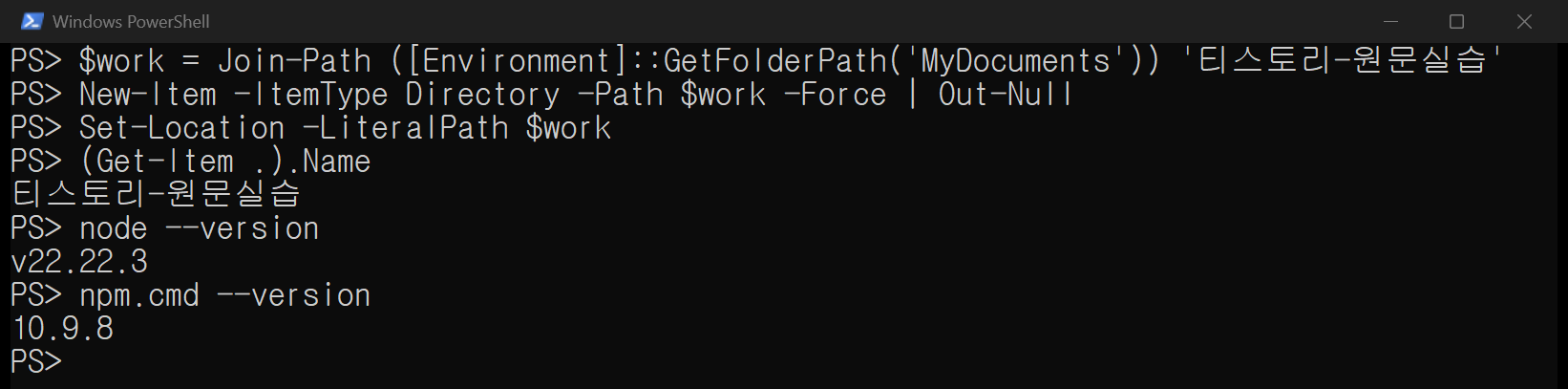
제 화면에는 v22.22.3과 10.9.8이 한 줄씩 나왔어요. 숫자가 사진과 꼭 같을 필요는 없어요.
첫 줄이 v22., v24. 또는 v26.로 시작하고 둘째 줄에 npm 버전도 나왔다면 준비됐어요. 바로 아래의 설치는 건너뛰시면 돼요.
명령을 찾을 수 없거나 버전이 다르면 먼저 내 윈도우에 맞는 설치 파일을 찾아봐야겠죠?
윈도우 종류 확인하기
[System.Runtime.InteropServices.RuntimeInformation]::OSArchitecture
Node.js 공식 22 버전 다운로드 목록에서 Ctrl+F를 눌러 보세요. 방금 X64가 나온 제 PC에서는 -x64.msi를 찾았어요. Arm64인 분은 -arm64.msi로 찾으시면 돼요.
앞의 버전 숫자는 내려받는 날에 따라 바뀌니 파일명 끝부분만 찾는 편이 편해요.
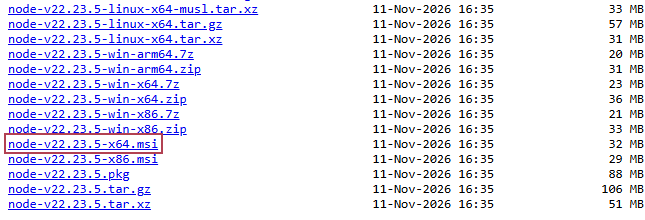
X86도 공식 목록에 -x86.msi가 있지만, 그 파일로 Node.js를 설치하는 것과 뒤에서 브라우저를 실행하는 건 별개예요. 제 실습 환경은 x64예요.
위의 두 이름이 모두 맞지 않거나 찾는 설치 파일이 없으면 아무 파일이나 받지 마세요. Playwright 지원 환경을 확인하고, 맞는 PC가 없다면 2~3절에서 만든 제목·주소 메모로 글을 확인하셔도 돼요.
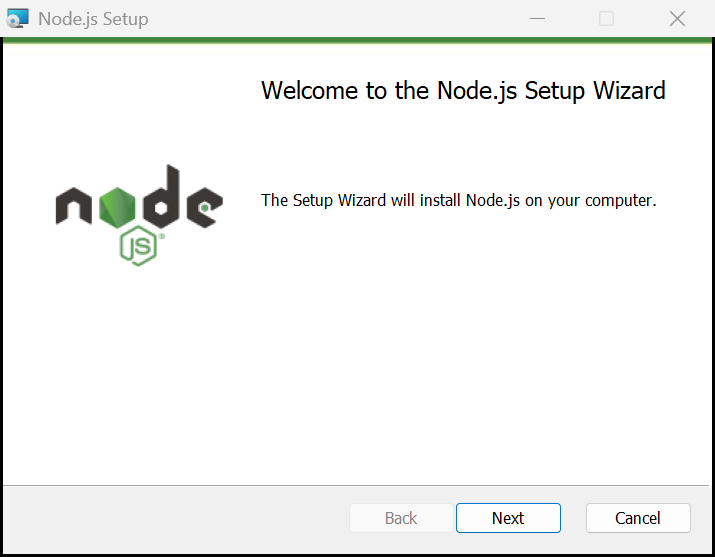
다운로드 폴더에서 방금 받은 .msi를 열면 Node.js Setup 창이 나와요. 오른쪽 아래 Next를 눌러 사용 조건을 확인하고 동의하면 다음으로 넘어가세요.
설치할 폴더는 기본값으로 두고 Custom Setup에서 npm package manager와 Add to PATH를 기본 선택 그대로 둡니다. 나중에 파워셸 어느 폴더에서든 npm.cmd를 쓰려고요.
Tools for Native Modules가 보이면 추가 도구는 선택하지 않고 Next로 넘어가도 돼요. Install로 설치한 뒤 설치가 끝났다는 문구가 뜨면 오른쪽 아래 Finish를 누르면 끝이에요.
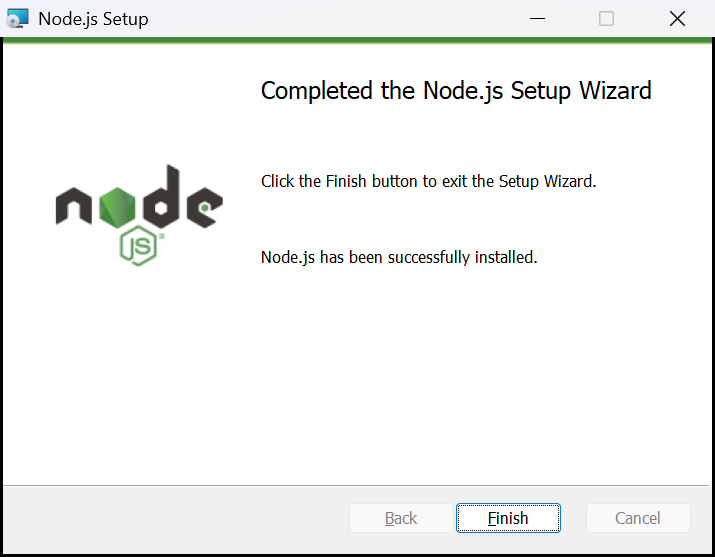
설치 권한이 없다면 관리자에게 설치를 부탁하세요.
설치 뒤에는 4절에서처럼 윈도우 키와 R을 같이 눌러 주세요. 열기 칸에 powershell을 적고 Enter를 누르면 새 파워셸 창이 열려요.
위의 문서에 실습 폴더 만들고 들어가기 네 줄부터 다시 하면 같은 폴더로 돌아와 두 버전을 확인할 수 있어요.
제목이랑 주소는 메모에 남겨 뒀고, 원문을 담을 폴더도 생겼어요. 이제 아까 그 스티커 사진 밑에 쓴 한 줄까지 파일에서 찾을 수 있을까요?
글이 좀 길어져서 오늘은 여기까지만 쓸게요! 다음 편에서는 방금 만든 폴더에 글을 읽어 줄 파일을 하나 만들어서 돌려 볼게요!
그럼 이번에도 끝까지 읽어 주셔서 감사합니다!
'블로그·콘텐츠 > 티스토리' 카테고리의 다른 글
| 해외에서도 읽히는 티스토리 1편 (0) | 2026.11.22 |
|---|
