안녕하세요!
이번에는 제 블로그에 써 둔 글들을 컴퓨터에 모아 볼게요. 번역할 글이 한두 편이라면 그냥 열어서 복사해도 되겠지만, 예전에 쓴 글까지 하나씩 옮기려면 손이 꽤 많이 가겠죠?
그래서 블로그 주소를 한 번만 넣으면 공개 글의 본문을 차례로 가져오는 프로그램을 써 보려고 해요. 다 모으고 나면 지난번에 봤던 스티커 글을 찾아서, 사진 밑에 제가 써 둔 말도 그대로 들어왔는지 같이 볼게요.
2편에서 만든 실습 폴더와 Node.js 22 이상을 그대로 쓸 거예요. 이번에 처음 따라 하신다면 2편 5번에서 폴더를 만들고 Node.js를 설치하는 과정부터 보시면 됩니다.
창을 닫으셨다면 2편 4번에서 열었던 파워셸부터 다시 시작해 주세요. 아래 명령의 티스토리-원문실습은 문서 안에 만든 폴더 이름이에요. 다른 이름으로 만드셨다면 폴더 이름을 적은 따옴표 안만 바꿔 주세요.
2편에서 만든 폴더 다시 열기
Set-Location -LiteralPath (Join-Path ([Environment]::GetFolderPath('MyDocuments')) '티스토리-원문실습')
(Get-Item .).Name
마지막 줄에 내 실습 폴더 이름이 뜨면 맞는 곳에 온 거예요. 경로를 찾을 수 없다고 나오면 폴더 이름부터 다시 봐 주세요.
1. 메모장에서 수집 파일 만들기
폴더는 준비됐으니 이제 그 안에 글을 모으는 프로그램을 담아 볼게요. 저는 파일 이름을 capture-sources.cjs로 지었어요. 잠시 뒤 파워셸에서도 이 이름으로 불러올 거라 끝의 .cjs까지 같아야 해요.
저는 처음에 파워셸로 이 파일을 한 번에 만들었거든요. 그런데 그렇게 하면 안에 들어간 코드를 어디서 봐야 하는지부터 헷갈리겠더라고요. 이번엔 메모장에서 같이 만들어 봐요.
아까 티스토리-원문실습 폴더로 들어간 파워셸 창에 아래 한 줄을 넣고 Enter를 눌러 주세요. 지금 있는 폴더에 빈 파일을 만들고 그 파일을 메모장으로 여는 명령이에요.
파일 이름을 이미 정해 뒀으니 저장할 때 뒤에 .txt가 붙을 걱정도 없어요.
빈 수집 파일을 만들어 메모장으로 열기
New-Item -ItemType File -Path .\capture-sources.cjs -ErrorAction Stop | ForEach-Object { notepad.exe $_.FullName }
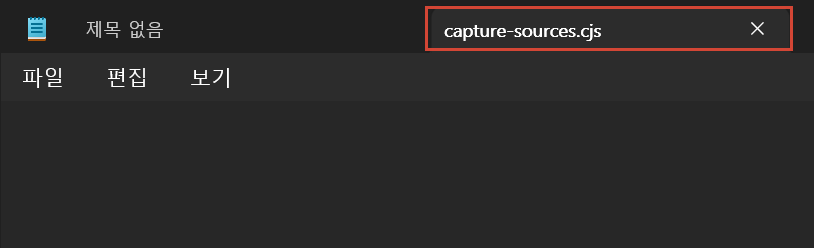
메모장 위에 capture-sources.cjs가 보이고 아래는 비어 있죠? 이 탭에 코드를 붙여 넣을 거예요.
혹시 파일이 이미 있다는 빨간 글씨가 뜨고 메모장이 열리지 않았나요? 그렇다면 같은 이름의 파일이 이미 있는 거예요. 기존 파일은 그대로 있으니 안심하셔도 돼요.
새로 시작할 분은 2편 5번의 실습 폴더 만들기로 가서 명령 첫 줄의 티스토리-원문실습만 티스토리-원문실습2로 바꿔 실행해 주세요. 새 이름이 출력되면 이 글의 빈 파일을 여는 명령을 다시 넣으면 돼요.
전에 직접 만들어 둔 파일을 확인하려는 분은 이미 만든 파일 다시 열기를 펼쳐 그 명령으로 열어 보세요. 이 글의 코드를 이미 넣어 둔 파일이라면 그대로 두고 아래의 저장된 파일 확인부터 이어 가시면 돼요.
어떤 파일인지 확신이 없으면 내용을 지우지 말고 새 실습 폴더를 쓰는 편이 좋아요.
이미 만든 파일 다시 열기
notepad.exe .\capture-sources.cjs
빈 메모장은 그대로 열어 두고 잠깐 이 글로 돌아와 주세요.
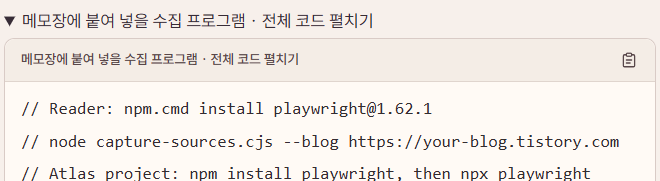
아래의 메모장에 붙여 넣을 수집 프로그램을 펼쳐서 상자 오른쪽 위에 있는 클립보드 모양의 복사 버튼을 눌러 주세요. ‘복사됨’이 뜨면 메모장에 넣을 코드 전체가 복사된 거예요.
메모장에 붙여 넣을 수집 프로그램 · 전체 코드 펼치기
// Reader: npm.cmd install playwright@1.62.1
// node capture-sources.cjs --blog https://your-blog.tistory.com
// Atlas project: npm install playwright, then npx playwright install chromium (or use an installed Chromium).
// node capture-sources.cjs [--write] [--captures DIR]
// A captures directory contains sitemap.xml and <post-id>.html from the same snapshot.
const fs = require("node:fs/promises");
const path = require("node:path");
const {randomUUID} = require("node:crypto");

// Called in a detached, inert browser document. Keep the filter in sync with
// translateBody's walker and never trim the captured text of inline elements.
function readArticle(document, articleId, languages, reader = false) {
  const entry = document.querySelector("#content .entry-content");
  const body = entry?.querySelector(":scope > .contents_style") ||
    (reader && document.querySelector(".contents_style, .tt_article_useless_p_margin")) || entry ||
    (reader && (document.querySelector("[itemprop='articleBody']") || document.querySelector(".article_view")));
  const title = document.querySelector("#content .hgroup h1")?.textContent.trim() ||
    (reader && document.querySelector("meta[property='og:title']")?.content.trim());
  if (reader && document.querySelector(".protected_form, .protected-form, .entry-content > form input[type='password']")) {
    throw Error("비밀번호를 받는 보호글 화면이에요.");
  }
  if (!body || !title) throw Error("Expected a published article heading and body");
  // A Tistory-published language edition links explicitly to its Korean source.
  for (const link of body.querySelectorAll('a[href*="#ruchiyu-source-"]')) {
    const match = /^https:\/\/ruchiyu\.com\/(\d+)(?:\?lang=ko)?#ruchiyu-source-([a-zA-Z-]+)$/.exec(link.getAttribute("href"));
    if (match && match[1] !== articleId && languages?.includes(match[2])) return {translationOf:match[1]};
  }
  const nodes = document.createTreeWalker(body, NodeFilter.SHOW_TEXT);
  const segments = [];
  const blocks = [];
  const blockIds = new Map();
  const boundaries = "p,h1,h2,h3,h4,h5,h6,th,td,caption,figcaption,figure,pre,li,dt,dd,blockquote,div,section";
  const verbatim = [];
  while (nodes.nextNode()) {
    const {parentElement, textContent} = nodes.currentNode;
    if (!textContent.trim() || parentElement.closest("script,style,.adsbygoogle,.revenue_unit_wrap,.eg-translation-note,ruchiyu-code-tools")) continue;
    if (parentElement.closest("pre,code,kbd,samp")) verbatim.push(segments.length);
    const block = parentElement.closest(boundaries) || body;
    if (!blockIds.has(block)) {
      const cell = block.closest("th,td");
      const role = block === body ? "body" : block.localName;
      const context = cell && cell !== block ? cell.localName + "/" : "";
      blockIds.set(block, context + role + ":" + (blockIds.size + 1));
    }
    blocks.push(blockIds.get(block) + (parentElement.closest("a[href]") ? "@link" : ""));
    segments.push(textContent);
  }
  if (!segments.length) throw Error("Article has no authored text");
  return {title, segments, blocks, ...(verbatim.length ? {verbatim} : {})};
}

async function publicMarkup(url) {
  const response = await fetch(url, {signal: AbortSignal.timeout(30000), redirect: "error"});
  if (!response.ok) throw Error(`${url} returned HTTP ${response.status}`);
  return response.text();
}

// Only the reader route accepts a blog supplied at the command line. The project's
// existing write/check route still uses its configured origin and translations.
async function collectBlog(address) {
  const blog = new URL(address);
  if (blog.protocol !== "https:" || blog.pathname !== "/" || blog.username || blog.password ||
      blog.search || blog.hash) throw Error("https:// 로 시작하는 블로그 첫 화면 주소를 넣어 주세요.");
  if (Number(process.versions.node.split(".")[0]) < 22) throw Error("Node.js 22 이상을 설치하고 다시 실행해 주세요.");
  let chromium;
  try { ({chromium} = require("playwright")); }
  catch (error) {
    if (error.code !== "MODULE_NOT_FOUND") throw error;
    throw Error("이 파일을 둔 폴더에서 npm.cmd install playwright@1.62.1 을 먼저 실행해 주세요.");
  }
  const sitemap = new URL("/sitemap.xml", blog).href;
  console.log("사이트맵 읽기:", sitemap);
  const xml = await publicMarkup(sitemap).catch(error => {
    throw Error(`사이트맵을 열 수 없어요. 인터넷 창에서 ${sitemap} 을 확인해 주세요. (${error.message})`);
  });
  let browser;
  if (process.platform === "win32") {
    try { browser = await chromium.launch({channel: "msedge"}); }
    catch { /* Use Playwright Chromium if the system browser is unavailable. */ }
  }
  if (!browser) {
    try { browser = await chromium.launch(); }
    catch { throw Error("브라우저를 열 수 없어요. npx.cmd playwright install chromium 을 실행한 뒤 다시 시도해 주세요."); }
  }
  const records = [];
  try {
    const page = await browser.newPage();
    await page.route("**/*", route => route.abort());
    const urls = await page.evaluate(({xml, origin}) => {
      const map = new DOMParser().parseFromString(xml, "application/xml");
      if (map.documentElement.localName !== "urlset" || map.querySelector("parsererror")) {
        throw Error("글 주소가 담긴 사이트맵(urlset)이 필요해요.");
      }
      const posts = new Set();
      for (const row of map.documentElement.children) {
        if (row.localName !== "url") continue;
        const loc = [...row.children].find(node => node.localName === "loc");
        if (!loc?.textContent.trim()) continue;
        const url = new URL(loc.textContent.trim());
        const pathname = url.pathname.replace(/\/$/, "");
        if (url.origin === origin && !url.search && !url.hash && !url.username && !url.password &&
            /^\/(?:[0-9]+|entry\/[^/]+)$/.test(pathname)) posts.add(origin + pathname);
      }
      return [...posts];
    }, {xml, origin:blog.origin});
    if (!urls.length) throw Error("글 주소를 찾지 못했어요. 사이트맵의 도메인과 입력한 주소가 같은지, 글 주소가 /숫자 또는 /entry/글이름 형식인지 확인해 주세요.");
    const extract = await page.evaluateHandle("(" + readArticle.toString() + ")");
    for (const url of urls) {
      try {
        const id = decodeURIComponent(new URL(url).pathname.slice(1));
        const html = await publicMarkup(url);
        const article = await page.evaluate(({extract, html, id}) =>
          extract(new DOMParser().parseFromString(html, "text/html"), id, [], true), {extract, html, id});
        records.push({id, sourceUrl:url, ...article});
      } catch (error) {
        const reason = error.message.split("\n")[0].replace(/^page\.evaluate: Error: /, "");
        throw Error(`이 글을 읽지 못해 이번 수집을 멈췄어요: ${url}\n공개 여부와 스킨의 본문 영역을 확인한 뒤 다시 실행해 주세요. (${reason})`);
      }
    }
  } finally { await browser.close(); }

  const root = path.join(__dirname, "collections");
  await fs.mkdir(root, {recursive:true});
  const stage = await fs.mkdtemp(path.join(root, ".partial-"));
  const output = path.join(root, new Date().toISOString().replace(/[:.]/g, "-") + "-" + randomUUID().slice(0, 8));
  try {
    await fs.writeFile(path.join(stage, "source.json"), JSON.stringify(records, null, 2) + "\n", "utf8");
    const list = records.map(post => post.title + "\r\n" + post.sourceUrl).join("\r\n\r\n");
    await fs.writeFile(path.join(stage, "목록.txt"), "\uFEFF" + list + "\r\n", "utf8");
    await fs.rename(stage, output);
  } catch (error) {
    await fs.rm(path.join(stage, "source.json"), {force:true});
    await fs.rm(path.join(stage, "목록.txt"), {force:true});
    await fs.rmdir(stage);
    throw error;
  }
  const count = records.reduce((n, post) => n + post.segments.length, 0);
  const location = "." + path.sep + path.relative(__dirname, output);
  console.log(`완료: 공개 글 ${records.length}편, 본문 조각 ${count}개\n결과 폴더: ${location}\n목록.txt에서 제목과 주소를, source.json에서 본문을 확인하세요.`);
}

async function main(args) {
  if (args[0] === "--blog") {
    if (args.length !== 2 || !URL.canParse(args[1])) throw Error("사용법: node .\\capture-sources.cjs --blog https://내-블로그-주소");
    return collectBlog(args[1]);
  }
  const write = args.includes("--write");
  const captureIndex = args.indexOf("--captures");
  const captureDir = captureIndex >= 0 ? args[captureIndex + 1] : null;
  if (args.some(arg => !["--write", "--captures", captureDir].includes(arg)) ||
      (captureIndex >= 0 && (!captureDir || captureDir.startsWith("--")))) {
    throw Error("Usage: node capture-sources.cjs [--write] [--captures DIR]");
  }
  const sourceFile = path.join(__dirname, "translations", "source.json");
  if (!args.length && !(await fs.stat(sourceFile).catch(() => null))?.isFile()) {
    throw Error("블로그 첫 화면 주소를 넣어 주세요. 예: node .\\capture-sources.cjs --blog https://ruchiyu.com");
  }
  const languages = (await fs.readdir(path.dirname(sourceFile)))
    .filter(file => file !== "source.json" && file.endsWith(".json")).map(file => file.slice(0, -5));
  const currentText = await fs.readFile(sourceFile, "utf8");
  const current = JSON.parse(currentText);
  const byId = new Map(current.map(record => [record.id, record]));
  if (byId.size !== current.length) throw Error("Duplicate ID in source.json");
  const origin = "https://ruchiyu.com";
  const load = (file, pathname) => captureDir ?
    fs.readFile(path.join(captureDir, file), "utf8") : publicMarkup(origin + pathname);
  const siteMap = await load("sitemap.xml", "/sitemap.xml");
  const {chromium} = require("playwright");
  const browser = await chromium.launch({executablePath: process.env.PLAYWRIGHT_CHROMIUM_EXECUTABLE_PATH});
  try {
    const page = await browser.newPage();
    // Only publicMarkup fetches the root sitemap/article HTML. Embedded frames,
    // advertisements and third-party scripts never execute or request resources.
    await page.route("**/*", route => route.abort());
    const ids = await page.evaluate(({xml, origin}) => {
      const doc = new DOMParser().parseFromString(xml, "application/xml");
      if (doc.documentElement.localName !== "urlset" || doc.querySelector("parsererror")) {
        throw Error("Expected a Tistory URL sitemap");
      }
      const numeric = new Set();
      for (const loc of doc.getElementsByTagNameNS("*", "loc")) {
        const url = new URL(loc.textContent.trim());
        const match = /^\/(\d+)\/?$/.exec(url.pathname);
        if (url.origin === origin && match) numeric.add(match[1]);
      }
      if (!numeric.size) throw Error("Sitemap has no public numeric article URLs");
      return [...numeric];
    }, {xml: siteMap, origin});
    const missing = current.filter(({id}) => !ids.includes(id)).map(({id}) => id);
    if (missing.length) {
      throw Error(`Published IDs missing from sitemap: ${missing}. Check retirements or changed URLs before editing the inventory.`);
    }
    const records = [];
    const changed = [];
    const orderedIds = [...byId.keys(), ...ids.filter(id => !byId.has(id))];
    const handle = await page.evaluateHandle("(" + readArticle.toString() + ")");
    for (const id of orderedIds) {
      const html = await load(id + ".html", "/" + id);
      const article = await page.evaluate(({html, id, languages, extract}) =>
        extract(new DOMParser().parseFromString(html, "text/html"), id, languages), {html, id, languages, extract: handle});
      if (article.translationOf) {
        if (byId.has(id) || !ids.includes(article.translationOf)) throw Error("Check the original article linked by /" + id);
        continue;
      }
      const {title, segments, blocks, verbatim} = article;
      const record = {id, title, sourceUrl: byId.get(id)?.sourceUrl || origin + "/" + id, segments, blocks};
      if (verbatim) record.verbatim = verbatim;
      if (JSON.stringify(byId.get(id)) !== JSON.stringify(record)) changed.push(id);
      records.push(record);
    }
    if (changed.length && write) {
      const file = sourceFile + "." + randomUUID() + ".tmp";
      try {
        const formatted = JSON.stringify(records, null, 2) + (currentText.endsWith("\n") ? "\n" : "");
        await fs.writeFile(file, currentText.includes("\r\n") ? formatted.replace(/\n/g, "\r\n") : formatted, "utf8");
        if (await fs.readFile(sourceFile, "utf8") !== currentText) throw Error("source.json changed while fetching");
        await fs.rename(file, sourceFile);
      } finally { await fs.rm(file, {force: true}); }
    }
    console.log(`${records.length} articles, ${records.reduce((n,r) => n + r.segments.length, 0)} text nodes. ` +
      (changed.length ? `${write ? "Updated" : "Changes detected"}: ${changed.join(", ")}` : "Matches source.json."));
    if (changed.length && !write) process.exitCode = 1;
  } finally { await browser.close(); }
}

module.exports = {readArticle};
if (require.main === module) main(process.argv.slice(2)).catch(err => {
  console.error(err.message.replace(/\n\s+at [\s\S]*/, "").replace(/^page\.evaluate: Error: /, ""));
  process.exitCode = 1;
});

메모장으로 돌아가서 capture-sources.cjs 탭 이름 아래의 넓은 빈 곳을 한 번 누르고 Ctrl+V를 눌러 주세요.
코드가 길어서 커서가 맨 마지막 줄로 내려가 있을 수 있는데, Ctrl+Home을 누르면 맨 위로 돌아오니 첫 줄을 제 화면과 맞춰 봐요.
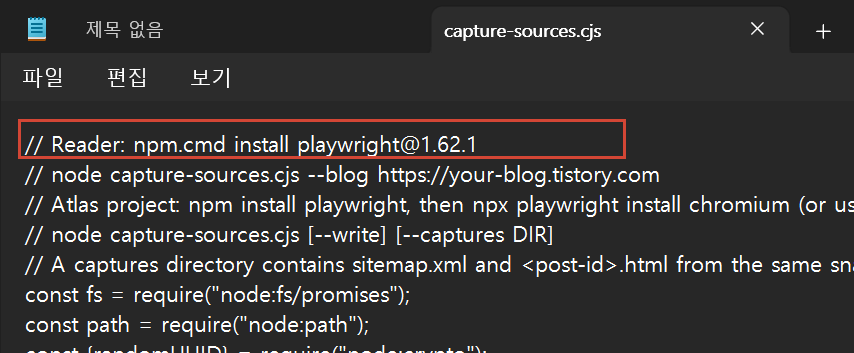
첫 줄의 // Reader:와 조금 아래 const fs가 보이면 제대로 붙여 넣은 거예요.
여기까지는 글자가 메모장에 들어온 상태예요. 같은 창에서 Ctrl+S를 눌러 파일에 저장해 주세요. 키보드 대신 메뉴로 하실 분은 왼쪽 위 파일 → 저장을 누르셔도 돼요.
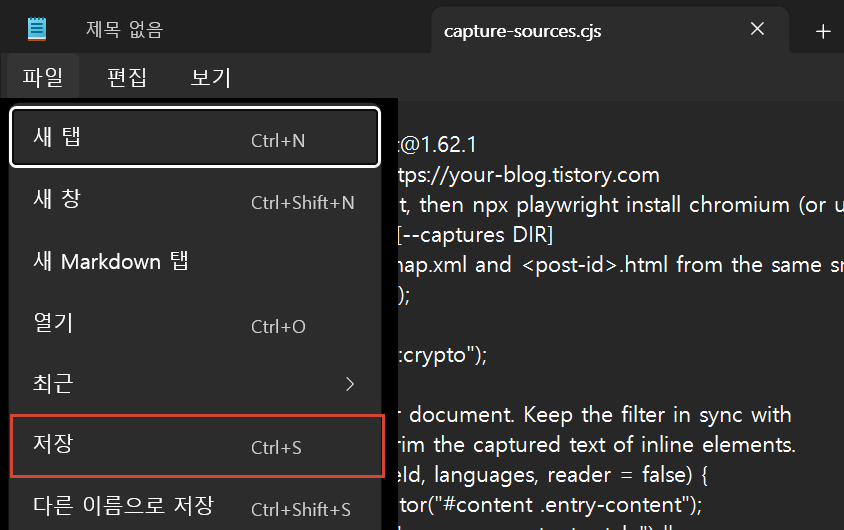
저장을 마쳤으면 이 파일의 메모장 탭을 닫고 아까 쓰던 파워셸로 돌아와 주세요.
메모장을 닫고 나면 코드가 잘 저장됐는지 화면에선 알 수가 없죠? 아래 세 줄을 파워셸에 넣어 봅시다. 앞의 두 명령은 파일 이름과 저장된 코드의 첫 두 줄을 보여 주고, 마지막 명령은 문법을 검사해요.
만든 파일의 이름과 첫 두 줄, 문법 확인하기
Get-ChildItem -Name .\capture-sources.cjs
Get-Content -LiteralPath .\capture-sources.cjs -Encoding UTF8 -TotalCount 2
node --check .\capture-sources.cjs
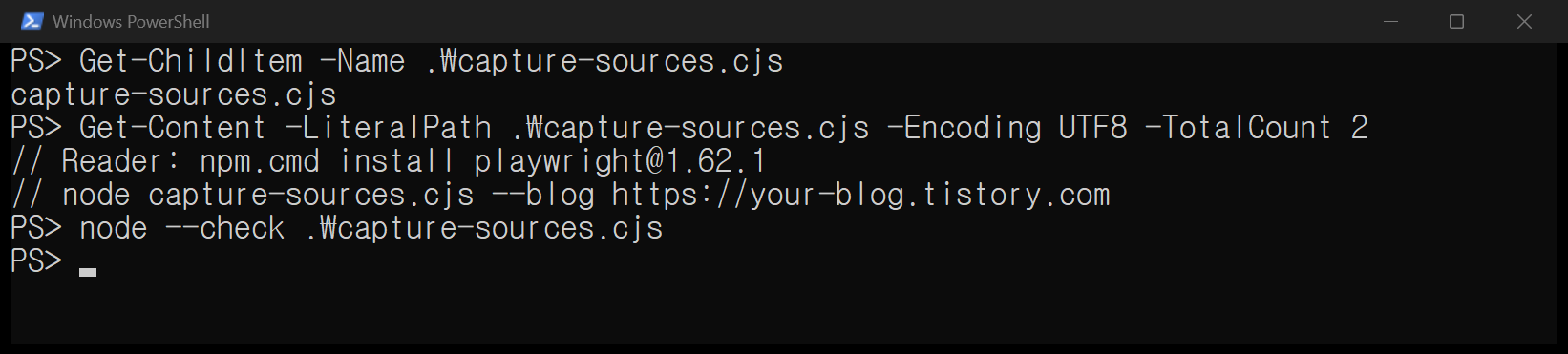
Get-Content 아래에 저장된 첫 두 줄이 보이죠? 마지막 node --check에서 빨간 오류 없이 PS>로 돌아오면 문법은 통과한 거예요.
파일 이름이 아예 안 나오면 Get-Location으로 지금 어느 폴더에 있는지부터 확인해 봅시다. 문서 안의 실습 폴더(직접 바꿨다면 그 이름)로 돌아가 파일 이름을 다시 확인해 주세요.
올바른 폴더에도 파일이 없다면 빈 수집 파일을 만들어 메모장으로 열기부터 하면 됩니다.
파일은 있는데 첫 두 줄이 안 보이거나 빨간 글씨로 SyntaxError가 뜬다면, 이미 만든 파일 다시 열기에 있는 명령으로 아까 닫았던 파일을 다시 열어 봐요.
이번 실습에서 만든 capture-sources.cjs 탭이 맞나요? 글의 코드 상자에서 전체를 다시 복사해 주세요. 메모장의 같은 탭에서 Ctrl+A → Ctrl+V → Ctrl+S 순서로 키를 눌러 주세요. 파일을 확인하는 세 줄을 다시 실행해 위 사진과 맞춰 보면 돼요.
방금 파워셸에서 capture-sources.cjs를 확인했죠? 이 파일에는 블로그 글을 모으는 순서가 들어 있어요. 파일을 실행하면 브라우저로 글의 제목과 본문을 읽는데, 그때 브라우저를 다루는 도구가 Playwright예요. 수집 파일이 이 도구를 쓸 수 있게 같은 폴더에 설치해 둘게요.
파일을 확인하던 파워셸 창이 아직 열려 있나요? 그럼 그 창을 그대로 쓰시면 돼요. 지금 보고 있는 게 capture-sources.cjs가 들어 있는 파일 탐색기라면, 그 창에서 Alt+D를 눌러 주세요. 위쪽 주소 표시줄의 폴더 경로가 선택되죠? 거기에 powershell을 입력하고 Enter를 누르면 그 폴더에서 파워셸이 열려요. 두 창을 모두 닫으셨다면 이 글 처음의 폴더 여는 방법으로 돌아오시면 돼요.
파워셸에서 PS로 시작하는 줄을 보시면, > 바로 앞에 내 실습 폴더 이름이 보일 거예요. 거기에 npm.cmd --version을 입력하고 Enter를 눌러 보세요. 제 화면에는 10.9.8이 떴어요. 이 숫자는 PC마다 달라도 괜찮아요. 버전이 보였다는 건 Node.js와 함께 설치한 npm으로 이제 Playwright를 받아 올 수 있다는 뜻이에요.

혹시 npm.cmd를 찾을 수 없다고 나오나요? 2편 5번의 Node.js 설치 화면에서처럼 설치 파일을 열고 npm package manager와 Add to PATH를 선택한 상태로 설치를 마쳐 주세요. 그런 다음 파워셸을 닫고 방금처럼 실습 폴더에서 새로 열어 버전을 확인해 주세요.
버전이 보였다면 아래 한 줄을 복사해서 같은 파워셸의 > 뒤에 붙여 넣고 Enter를 눌러 주세요. 명령 가운데의 점(.)은 지금 열어 둔 실습 폴더를 뜻해요.
현재 폴더에 Playwright 설치하기
npm.cmd install --prefix . playwright@1.62.1
설치가 끝나면 파워셸에 다시 입력할 수 있어요. 처음 설치한 제 화면에는 added 2 packages가 나왔는데, 이미 설치한 분은 다른 문구가 보일 수도 있어요. npm error가 떴다면 오류가 난 줄을 먼저 봐 주세요. 인터넷 연결이 끊겼다면 다시 연결하고 방금 명령을 한 번 더 실행하면 돼요.
그럼 이 폴더에 설치된 버전도 확인해 볼까요? 아래 한 줄을 같은 창에서 실행해 주세요.
이 폴더에 설치된 Playwright 버전 확인하기
npx.cmd playwright --version

제 화면 맨 아래에 Version 1.62.1이 보이네요. 수집 파일도 있고 그 파일에서 쓰는 도구도 준비됐으니, 이제 어느 블로그의 글을 가져올지만 정하면 돼요.
2. 공개 글을 모아 제목과 본문 확인하기
자, 그다음으로는 글을 모아 확인해 볼 차례인데요?
내 블로그의 공개 글 모으기
node .\capture-sources.cjs --blog https://ruchiyu.com
위 명령을 아까 쓰던 파워셸에 붙여 넣어 주세요. 제 블로그로 따라 하실 분은 그대로 Enter를 누르면 돼요. 자기 글을 모으실 분은 Enter를 누르기 전에 --blog 뒤의 https://ruchiyu.com만 본인 블로그의 첫 화면 주소로 바꿔 주세요.
파워셸에 사이트맵 읽기:와 방금 넣은 주소가 뜨면 수집이 시작된 거예요. 인터넷 창이 따로 뜨지는 않아요. 잠시 기다리면 같은 창에 완료와 결과 폴더:가 차례로 나와요.
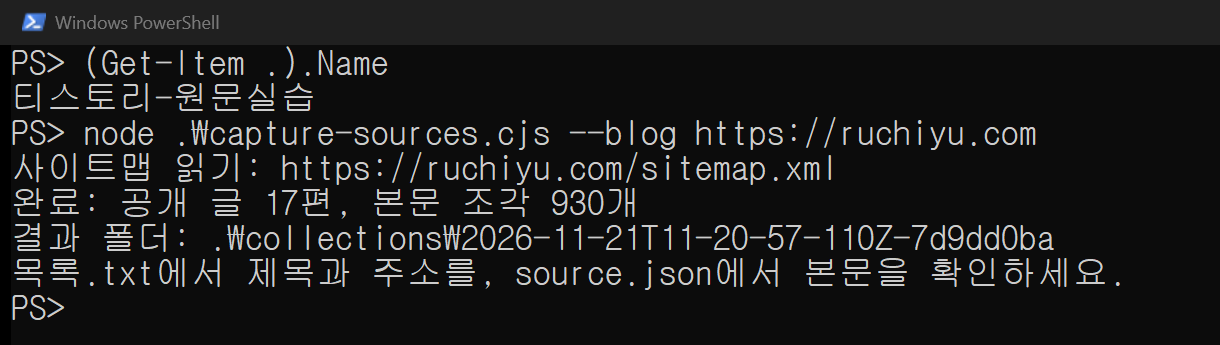
제가 화면을 찍었을 때는 완료: 공개 글 17편, 본문 조각 930개라고 나왔어요. 글은 17편인데 930은 어디서 나왔을까요? 수집기는 한 문장 안에서도 링크가 걸린 말과 그 앞뒤 글자를 따로 담아요. 그렇게 담긴 조각을 전부 센 숫자라 지금 다시 해 보면 제 사진과 다를 수 있어요.
만약 빨간 오류가 뜨거나 완료 표시 없이 입력 줄로 돌아왔다면 수집이 중간에 멈췄을 때의 안내에서 내 화면에 뜬 문구를 찾아 주세요.
수집이 끝났다면 완료 바로 아래의 결과 폴더:를 봐 주세요. 실행할 때마다 collections 안에 폴더가 하나씩 생겨요. 옆에 적힌 경로가 방금 모은 글이 있는 곳이에요.
그 안에는 파일이 두 개 있어요. 목록.txt에는 제목과 주소가, source.json에는 글 번호와 본문까지 들어가요. 우선 목록과 본문에 같은 글이 들어 있는지, 방금 쓰던 파워셸에서 첫 제목끼리 맞춰 볼게요.
먼저 같은 파워셸에 아래 한 줄을 넣고 Enter를 눌러 주세요. 방금 만든 결과 폴더가 어디인지 입력할 자리가 나와요.
이번에 모은 결과를 열 경로
$last = Get-Item -LiteralPath (Read-Host '결과 폴더 뒤의 경로') -ErrorAction Stop
결과 폴더 뒤의 경로:라고 뜨면, 파워셸에서 조금 위로 올려 방금 출력된 결과 폴더: 줄을 찾으세요. 결과 폴더: 뒤에서 .\collections\부터 마지막 글자까지만 마우스로 선택해 Ctrl+C로 복사해 주세요. 사진처럼 역슬래시가 ₩로 보이는 경우에도 그 줄에서 그대로 복사하시면 돼요.
복사한 경로를 파워셸 맨 아래의 결과 폴더 뒤의 경로:에 Ctrl+V로 붙여 넣고 Enter를 눌러 주세요. 경로를 넣고 나면 다시 입력 줄로 돌아와요. 아래 세 줄로 확인해 봅시다. 첫 줄에는 방금 고른 폴더의 전체 경로가, 그 밑에는 파일 이름과 글 목록이 나와요.
방금 만든 두 파일과 첫 두 글 확인하기
$last.FullName
Get-ChildItem -LiteralPath $last.FullName -Name
Get-Content -LiteralPath (Join-Path $last.FullName '목록.txt') -Encoding UTF8 -TotalCount 5
경로를 찾을 수 없다고 나오면 Get-Location을 입력해 보세요. 다른 폴더에 있다면 ‘2편에서 만든 폴더 다시 열기’에 있는 두 줄을 먼저 실행해 주세요. 실습 폴더가 맞으면 ‘이번에 모은 결과를 열 경로’의 한 줄을 다시 실행하고, 결과 폴더: 뒤의 경로만 붙여 넣어 주세요.
첫 번째 글의 제목이 보이시나요? 그 제목을 기억해 두고 이번엔 source.json을 읽어 볼게요. 아래 세 줄을 실행하면 첫 글의 제목에 이어 그 글에서 가져온 본문 두 조각이 나와요.
원문 파일에서 첫 글의 제목과 본문 읽기
$rows = Get-Content -Raw -Encoding UTF8 (Join-Path $last.FullName 'source.json') | ConvertFrom-Json
$rows[0].title
$rows[0].segments | Select-Object -First 2
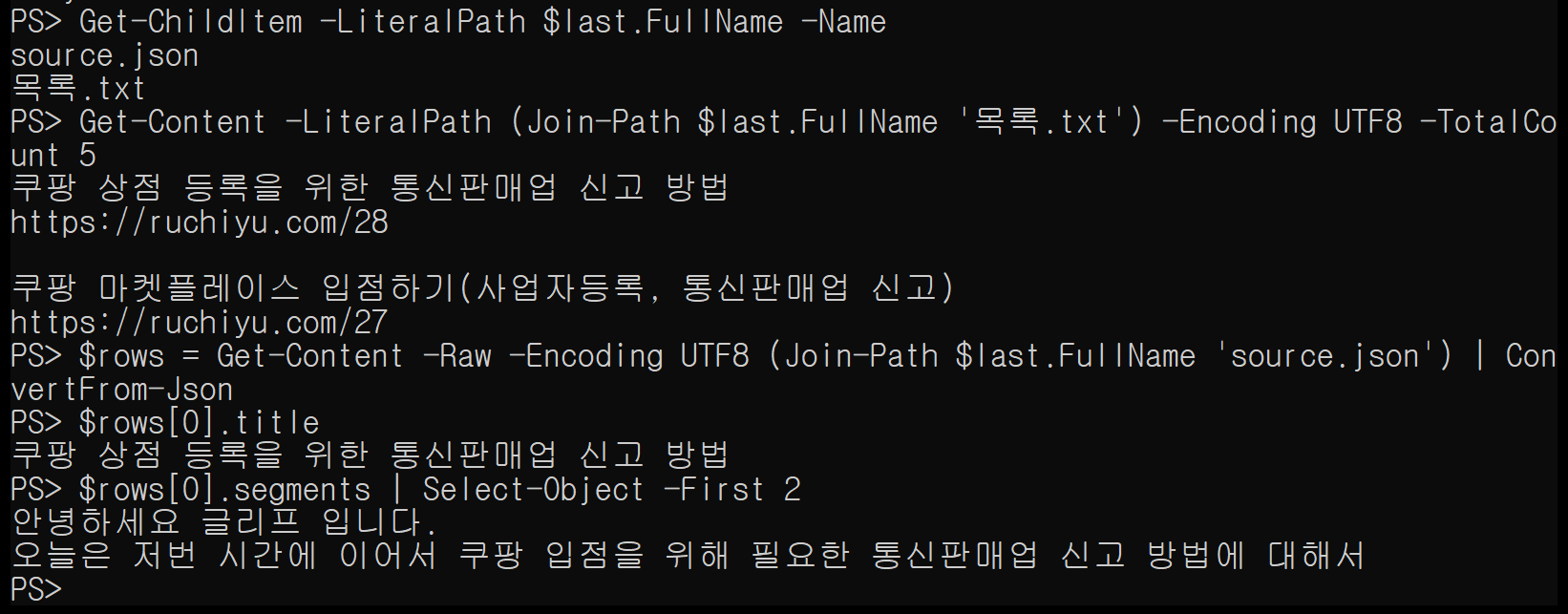
제 결과에서는 첫 글이 통신판매업 신고 글이었어요. 위쪽 목록.txt의 첫 제목과 아래쪽 source.json에서 꺼낸 첫 제목이 같죠? 바로 밑에는 원래 글에 적었던 인사도 보여요.
인사말까지 들어온 걸 보니 글의 첫머리는 잘 가져왔네요. 제가 궁금했던 건 글 중간에 끼어 있던 사진 설명이었는데요.
제 블로그로 실습하신 분은 여기서 스티커 글 21번을 꺼내 보세요. 아래 두 줄은 썸네일 이미지라는 말을 찾아 그 앞뒤 본문을 한 조각씩 같이 보여 줘요.
내 블로그 글을 모으셨다면 $rows | Select-Object id, title로 찾을 글의 id를 먼저 봐 주세요. 아래 두 줄의 따옴표 안에서 21을 그 id로, 썸네일 이미지를 내 글에서 실제로 쓴 말로 바꾸면 돼요.
21번 글에서 썸네일 설명 앞뒤 읽기
$note = $rows | Where-Object id -eq '21'
$note.segments | Select-String -SimpleMatch '썸네일 이미지' -Context 1,1
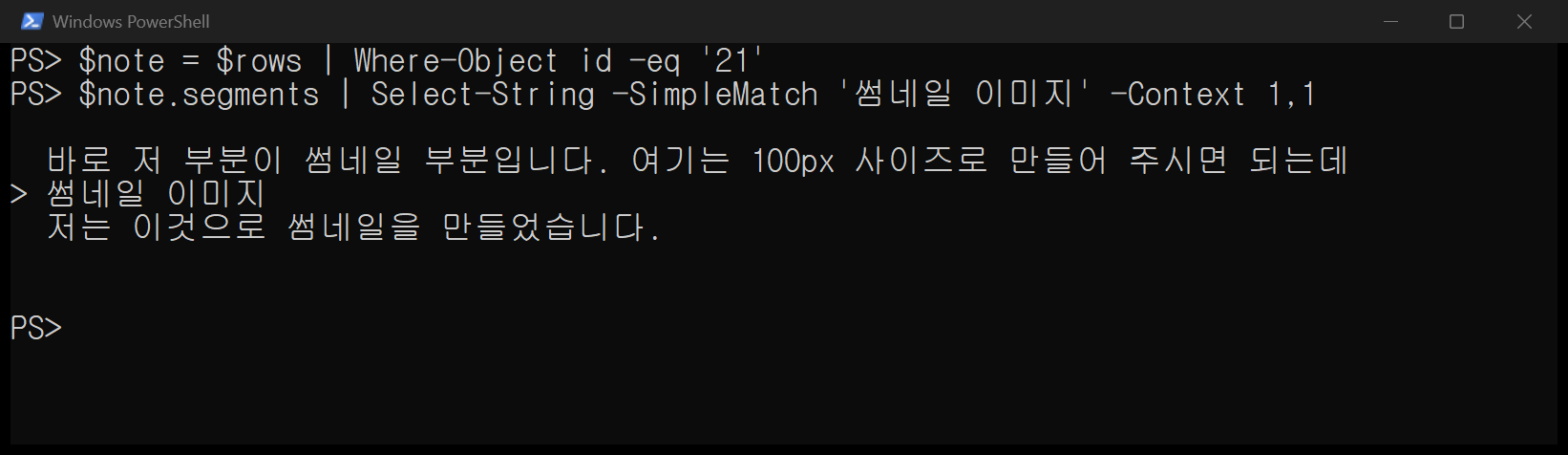
가운데 >가 붙은 쪽이 찾은 말이고, 위에는 100px 안내, 아래에는 “저는 이것으로 썸네일을 만들었습니다.”가 있죠? 2편에서 본 그림 곁의 말이 원래 순서대로 들어왔네요!
표는 15번 글에서 볼 수 있어요. 위 명령의 21을 15로, 썸네일 이미지를 커서를 왼쪽으로 이동으로 바꿔 보세요. 원래 표에서 그 설명 옆에 적힌 키 h가 결과의 바로 위 줄에 나와요.
여기까지 사진 설명이 잘 보였다면 3번에서 영어판과 글 번호를 맞춰 볼게요. 수집이 끝나기 전에 멈춘 분은 아래에서 파워셸에 뜬 문구를 찾아 주세요.
수집이 중간에 멈췄다면
실행하자마자 아무 출력도 없이 파워셸 입력 줄로 돌아왔나요? 앞에서 확인한 첫 두 줄은 //로 시작하는 설명이에요. 파일에 그 두 줄뿐이어도 문법 검사는 통과하지만 정작 실행할 코드는 없어요. 메모장으로 파일을 다시 열어 그 아래에 const fs로 시작하는 줄부터 들어 있는지 봐 주세요. 파일 확인 바로 아래에 코드 전체를 다시 넣는 방법을 적어 뒀어요.
‘브라우저를 열 수 없어요’에서 멈췄다면 수집기가 Edge와 Chromium 중 어느 쪽도 시작하지 못한 거예요. 둘 중 하나만 제대로 열리면 됩니다. 이 폴더의 Playwright에 맞는 Chromium을 아래 한 줄로 받아 볼게요.
수집기에 필요한 브라우저 받기
npx.cmd playwright install chromium
다운로드가 끝나면 같은 파워셸에서 내 블로그의 공개 글 모으기를 다시 실행해 주세요. 다운로드 중 연결이 끊겼다면 연결을 확인한 뒤 Chromium 설치부터 이어 가시면 돼요.
그래도 같은 오류가 뜬다면 이 PC에서 브라우저를 실행할 수 있는지 확인해야 해요. 그동안은 2편에서 적어 둔 주소로 원문을 열어 보실 수 있어요.
‘사이트맵을 열 수 없어요’라면 오류에 나온 주소를 브라우저에서 열어 보세요. ‘글 주소를 찾지 못했어요’라고 나오면 사이트맵의 <loc> 줄에 적힌 블로그 주소를 확인해 주세요. 첫 화면 주소가 다르면 수집 명령의 --blog 뒤를 고치고 다시 실행하면 돼요.
사이트맵은 읽었는데 특정 글에서 멈췄나요? 오류에 나온 글 주소를 Chrome의 시크릿 창이나 Edge의 InPrivate 창에 붙여 넣어 보세요. 수집기도 로그인하지 않은 독자와 같은 상태에서 글을 열거든요.
그때 주소창이 다른 주소로 바뀌나요? 브라우저가 자동으로 따라가 주는 이동도 이 수집기는 따라가지 않아요. 블로그 첫 화면 주소부터 달라졌다면, 수집 명령의 --blog 뒤에 주소창에서 확인한 블로그 첫 화면 주소를 넣어 주세요. 글 하나만 다른 주소로 이동한다면, 2편에서 적어 둔 목록에 그 글의 새 주소부터 표시해 두세요.
비밀번호나 로그인 화면이면 공개할 수 있는 글인지 먼저 확인해 주세요.
주소는 그대로이고 글도 보이는데 Expected a published article heading and body가 나오면, 그 스킨에서 제목이나 본문을 찾지 못한 거예요. 이때는 2편 메모의 주소로 직접 읽을 수 있어요.
오류가 난 실행은 완성된 폴더를 남기지 않으니, 지난번 파일을 이번 결과로 여는 일만 조심해 주세요.
3. 글 번호로 한국어 원문과 영어 번역 짝짓기
여기까지는 한국어로 쓴 글을 모아 봤는데요. 이번엔 제가 그 글의 영어판을 어떻게 찾는지 보여 드릴게요. 아까 목록 사진에서 본 통신판매업 신고 글은 주소가 /28로 끝났죠? 영어로 제목이 달라져도 이 번호는 그대로 쓸 수 있어요.
그래서 제 영어 번역 파일에는 한국어 글 번호를 id로 적어 뒀어요. 이 파일은 제가 번역하면서 따로 만든 거라, 여기부터는 제 화면으로 보시면 돼요.
제 영어 파일은 translations/en.json이에요. 그 안에서 id가 28인 글의 제목만 꺼내 봤어요.
루치유 작업 폴더에서 영어 28번 제목 읽기
$en = Get-Content .\translations\en.json -Raw -Encoding UTF8 | ConvertFrom-Json
$en | Where-Object id -eq 28 | Select-Object id, title
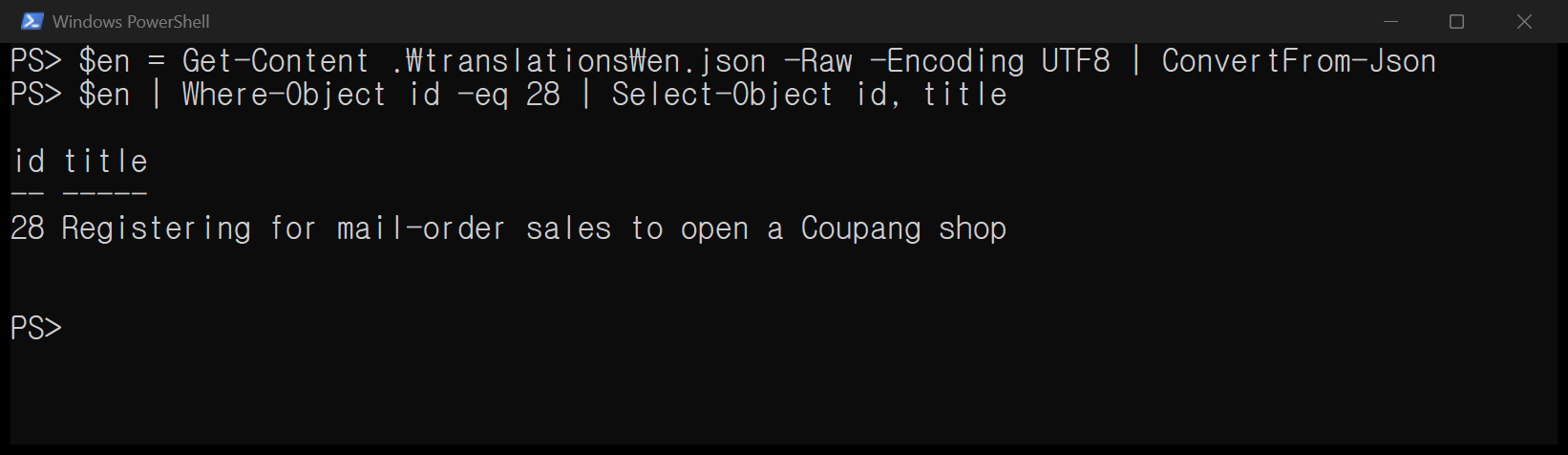
영어 파일에서 28번을 찾으니 그 옆에 영어 제목이 나왔어요. 블로그의 영어 글 목록에서도 이 제목으로 28번 글을 찾을 수 있을까요?
제 블로그의 영어판은 bloom.ruchiyu.com/en/에서 열려요. 화면을 찍을 때는 영어 목록 맨 위에 그 글이 있었어요. 지금 목록에서 보신다면 Ctrl+F로 Registering for mail-order sales를 찾거나 영어판 28번을 바로 열어 보세요.
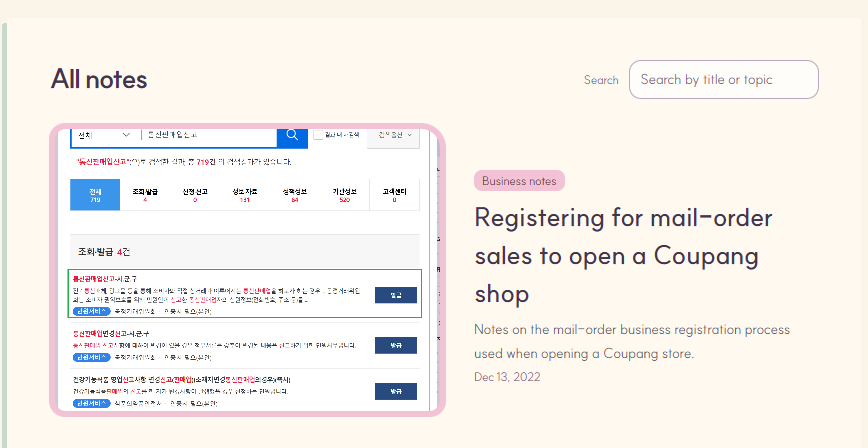
목록에서 제목을 찾으신 분은 Esc로 찾기 창을 닫고 그 제목을 눌러 주세요. 글이 열리면 주소창 맨 끝을 봐 주세요. /en/28/에서 en은 영어, 28은 아까 한국어 목록 사진에서 본 글 번호예요.
한국어 제목과 영어 제목은 서로 달라도 번호는 28로 같네요! 나중에 원문의 사진 설명을 고치더라도, 영어 파일에서 어느 글을 찾아야 할지 알 수 있겠죠?
제 노트북에서는 이렇게 번호로 번역을 찾으면 되는데, 블로그에 오신 분들까지 제 파일을 뒤져 볼 수는 없잖아요?
다음에는 글에서 영어를 골랐을 때, 방금 읽던 글의 영어판이 열리는지 같이 확인해 볼게요!
그럼 끝까지 읽어 주셔서 감사합니다!!
'블로그·콘텐츠 > 티스토리' 카테고리의 다른 글
| 해외에서도 읽히는 티스토리 2편 (0) | 2026.11.22 |
|---|---|
| 해외에서도 읽히는 티스토리 1편 (0) | 2026.11.22 |

